
Ferien und Feiertage in Outlook anzeigen: Schulferien 2026/27 importieren oder als Kalender abonnieren

Outlook kennt in der Standardeinstellung nur nationale Feiertage, aber keine Schulferien und keine Bundesland-Feiertage. Der Artikel zeigt alle Möglichkeiten, um in den Versionen Outlook Classic, neues Outlook und Outlook im Web Feiertage und Ferientermine in den Kalender zu übernehmen. Und erklärt den Unterschied zwischen einmaligem Import und Abonnement.
1. Feiertage hinzufügen über Optionen (Outlook Classic)
Outlook bietet in den Kalendereinstellungen immer schon die Möglichkeit, über einen Schaltknopf die Feiertage aus einem zuvor ausgewählten Land in den Kalender zu übertragen. Allerdings sind hier nur bundesweite Feiertage enthalten, Fronleichnam, Allerheiligen, Reformationstag und dergleichen fehlen (das wird im nächsten Tipp erklärt).
So gehen Sie vor, um die voreingestellen Feiertage zu aktivieren:
- Navigieren Sie in Ihrem Outlook zu Datei, dann zu Optionen und anschließend zu Kalender.
- Wählen Sie dann Kalenderoptionen und klicken Sie auf Feiertage hinzufügen. Setzen Sie in dem geöffneten Fenster das Häkchen neben den Ländern und Regionen, deren Feiertage Sie importieren möchten.
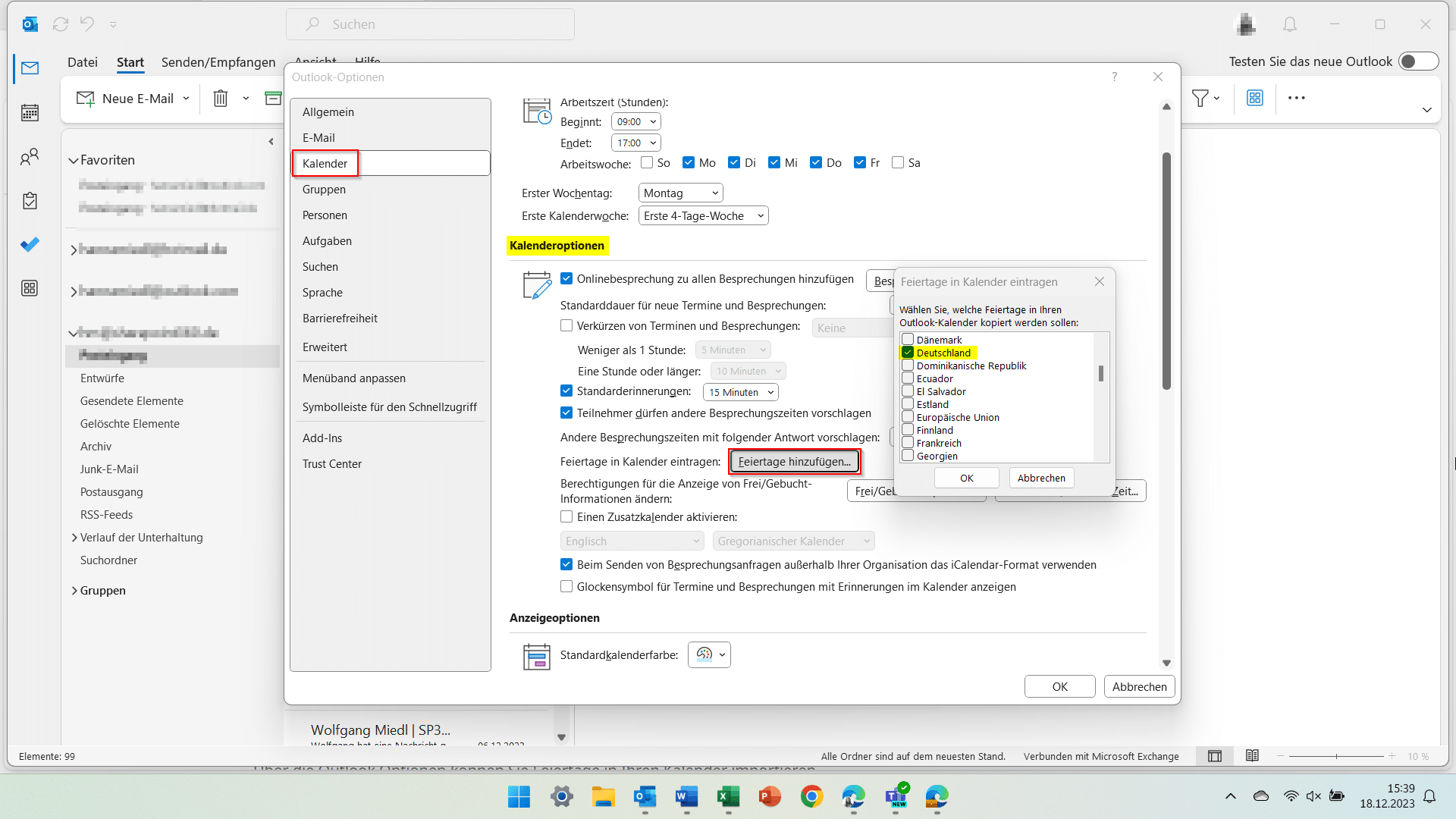
Die in Outlook hinterlegten Listen berücksichtigen übrigens nur die allgemeinen Feiertage. Wenn Sie ganz exakte Termine benötigen, die auch die Besonderheiten Ihrer Region oder Ihres Landes berücksichtigen, hilft Ihnen der nächste Tipp weiter.
2. Feiertage im neuen Outlook und in Outlook im Web anzeigen
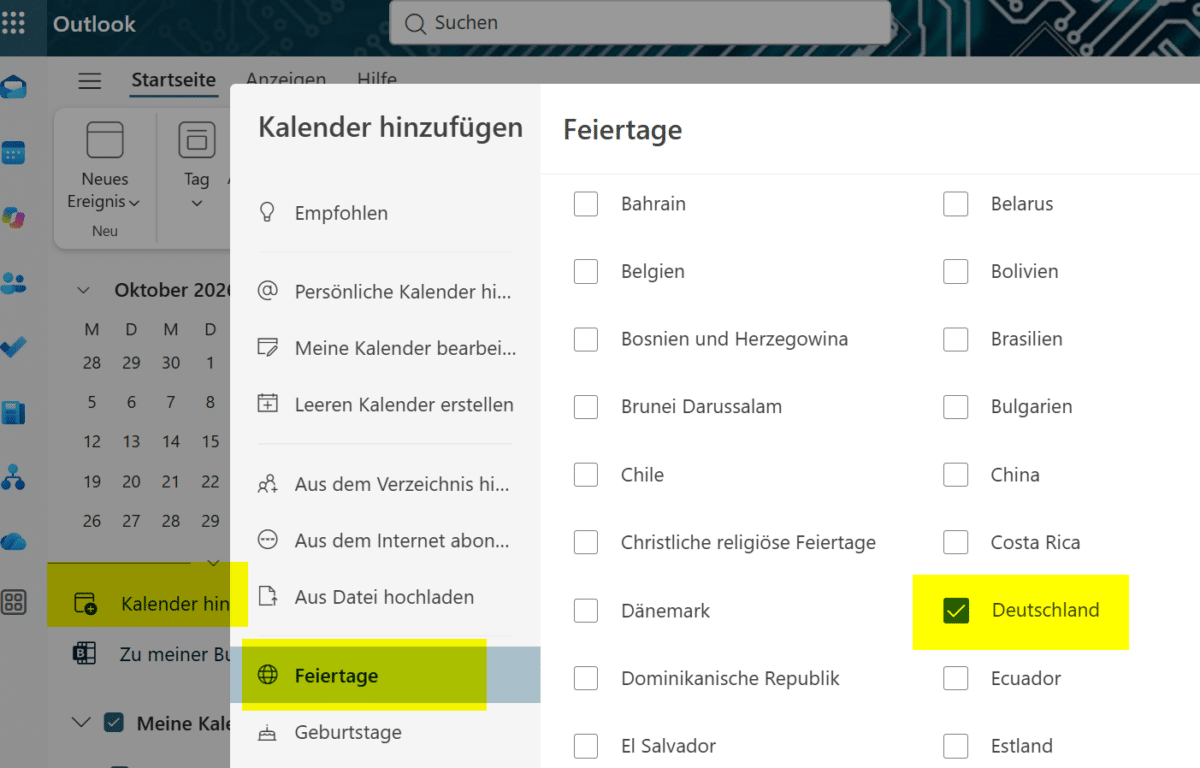
In den Versionen Outlook neu und Outlook im Web öffnen Sie den Kalender und klicken Sie in der linken Spalte auf Kalender hinzufügen. Hier wählen Sie links Feiertage und klicken Sie dann rechts auf das Land.
Es handelt sich hierbei übrigens um einen separaten Kalender, der sich ein- und ausblenden lässt. Also nicht um als Termine im Hauptkalender eingetragene Feiertage wie im klassischen Outlook.
3. Schulferien und Bundesland-Feiertage als Ferienkalender importieren (ICS-Datei)
Die Website schulferien.org bietet umfassende Informationen und Downloads rund um Schulferien und Feiertage für einige europäische Ländern an. Hier können sie kostenfrei die Schulferientermine Ihres Landes beziehungsweise Bundeslandes für das laufende wie für kommende Jahre abrufen.
Einen kleinen Nachteil hat diese Importvariante: Die Termine sind fix, im nächsten Jahr muss man wieder eine neue Datei importieren.
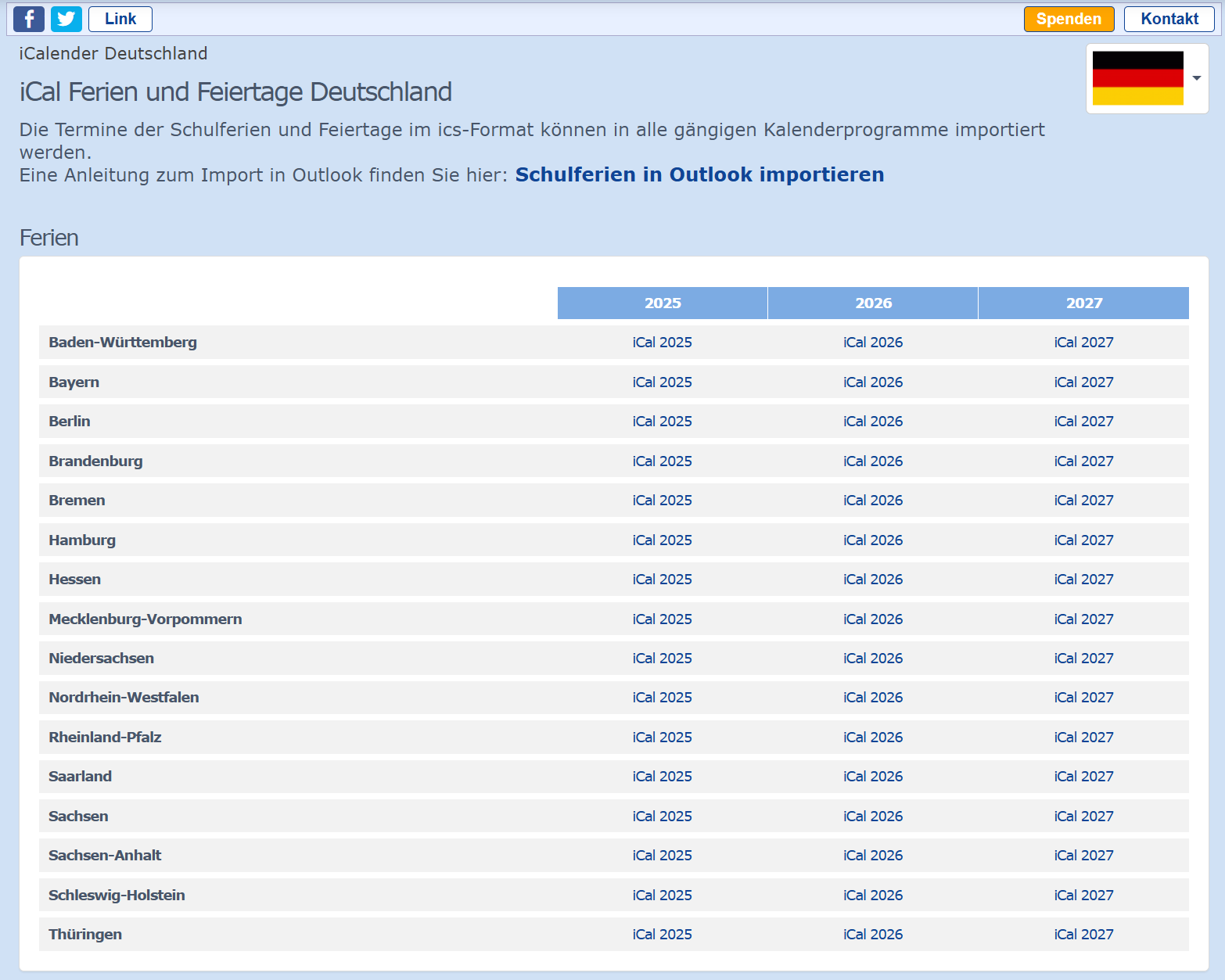
Die Daten werden dort angezeigt, aber auch als iCal-Dateien im ics-Format zum Download angeboten. Die entsprechenden Downloads finden Sie auf dieser Seite. Hier müssen Sie rechts oben Ihr Land eingeben, dann erscheinen die Listen mit den Download-Links, oben die Ferien, und unten die Feiertage.
Diese können Sie in gängige Kalenderanwendungen importieren, die Übertragung in Outlook mit einer iCal-Datei geht dabei folgendermaßen vonstatten:
- Laden Sie zunächst die iCal-Datei für die gewünschte Region herunter.
- Starten Sie nun Outlook, klicken Sie auf Datei und dann Öffnen und exportieren, anschließend auf Importieren/Exportieren.
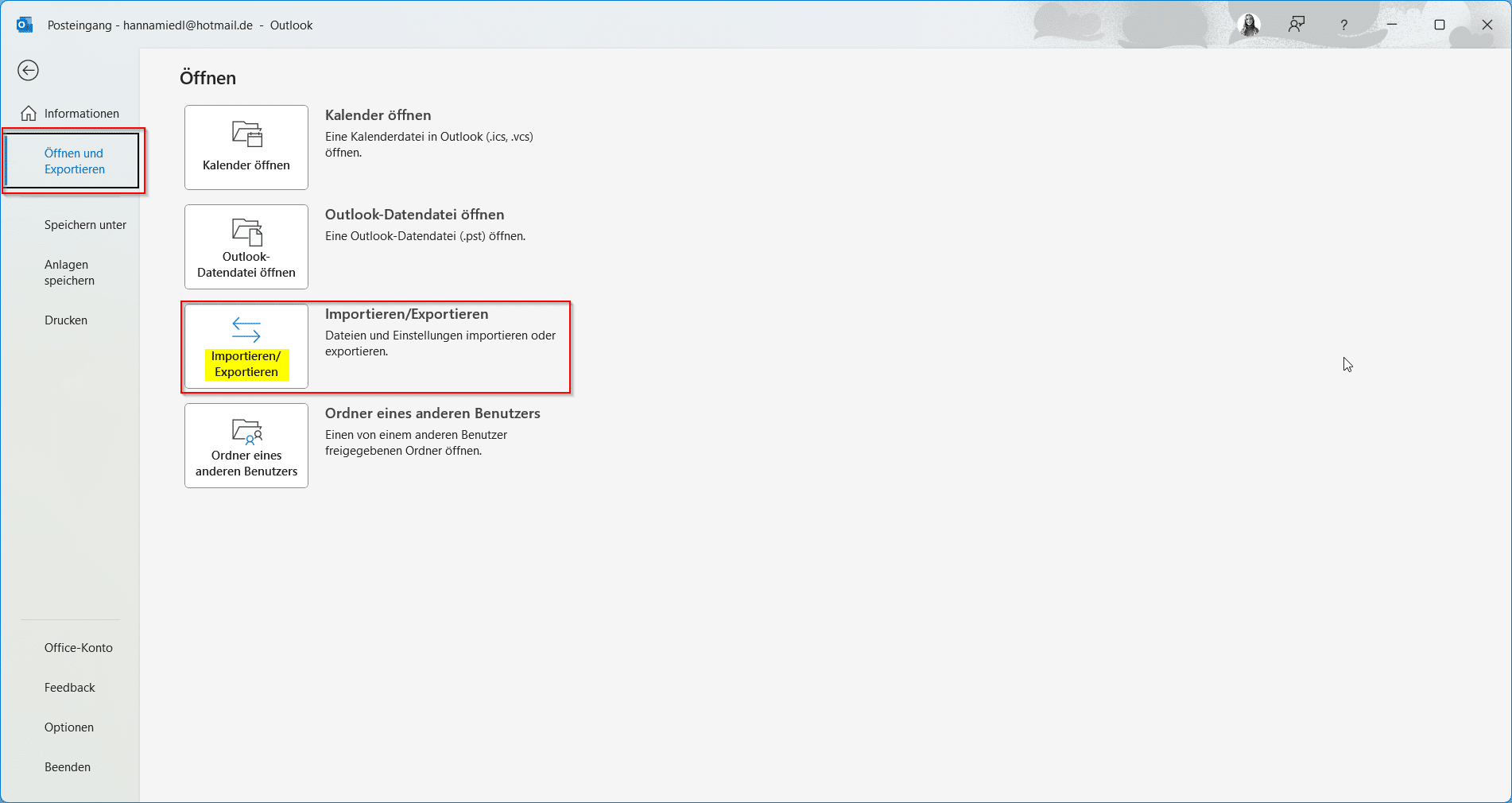
- Klicken Sie auf iCalendar oder vCalendar-Datei importieren.
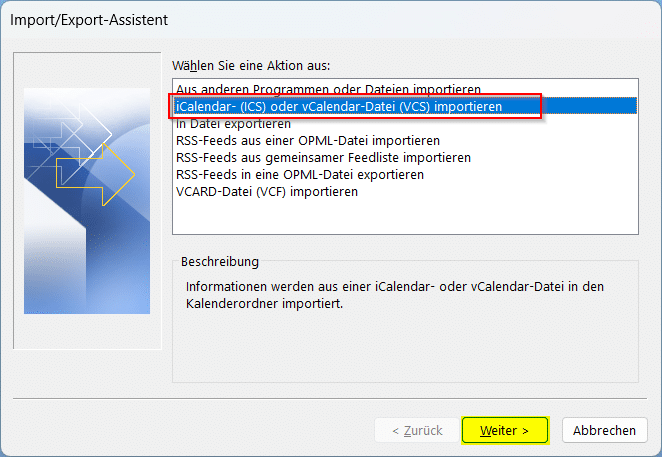
- Anschließend wählen Sie die isc-Datei im zuvor festgelegten Speicherort aus.
- Der Vorgang ist nun abgeschlossen und die importierten Schulferien werden Ihnen zusätzlich zu den Feiertagen in Ihrem Outlook-Kalender angezeigt.
4. Ferienkalender abonnieren statt importieren: Automatisch aktuell bleiben
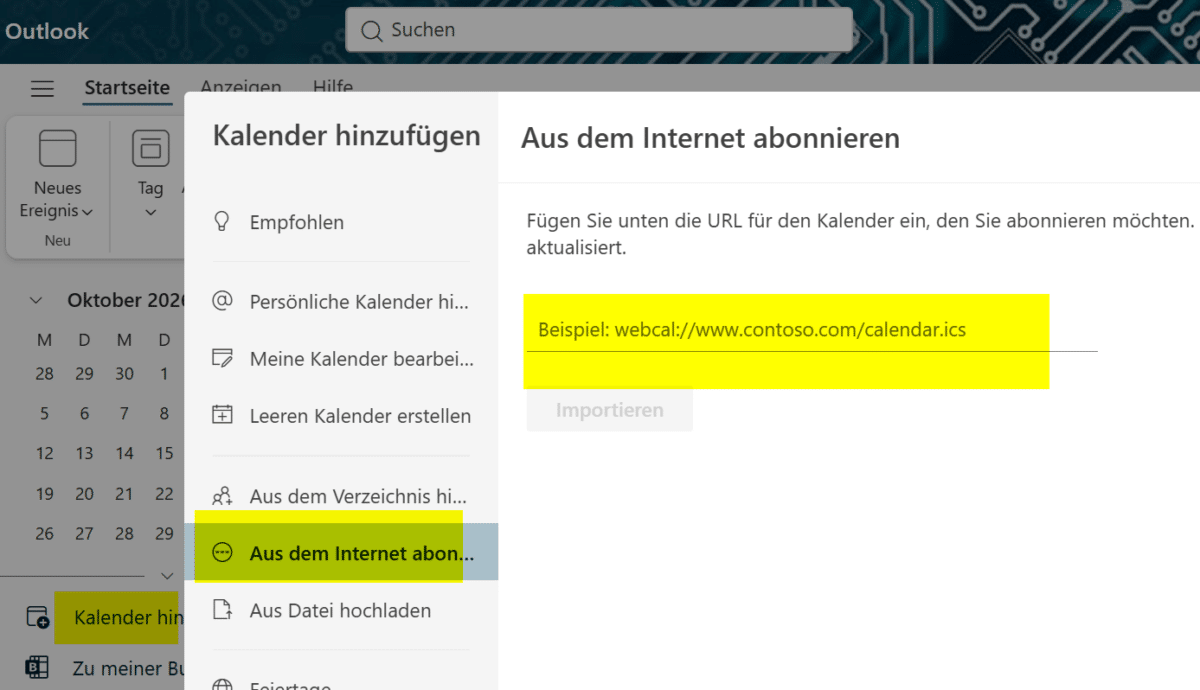
Wenig bekannt ist die Outlook-Option, iCal-Dateien dynamisch über eine URL einzubinden – erkennbar über das Präfix webcal://. Hierzu wieder Kalender hinzufügen wählen, und dann Aus dem Internet abonnieren. Hier geben Sie die entsprechende URL ein.
Der Vorteil dieser Variante ist, dass die Ferien jedes Jahr automatisch erscheinen. Websites wie schulferien.org und auch ferienwiki.de bieten solche URLs pro Bundesland an.
5. Outlook-Kalendervorlage als CSV erstellen & exportieren
Es gibt auch die Möglichkeit, für eine Organisation eine zentrale Kalendervorlage zu erstellen, die alle relevanten Feiertagen und Unternehmenterminen enthält. Diese kann dann allen Beteiligten für den Import in deren Outlook-Kalender bereitgestellt werden. Hierfür müssen Sie lediglich den entsprechend angepassten Outlook-Kalender in das CSV-Dateiformat exportieren und teilen:
- Klicken Sie im Outlook-Menü auf Datei, dann auf Öffnen und Exportieren und wählen Sie anschließend Importieren/Exportieren.
- Im nächsten Fenster wählen Sie In Datei exportieren, dann die spezifische Formatvorgabe für Outlook, nämlich Durch Trennzeichen getrennte Werte, und danach Kalender.
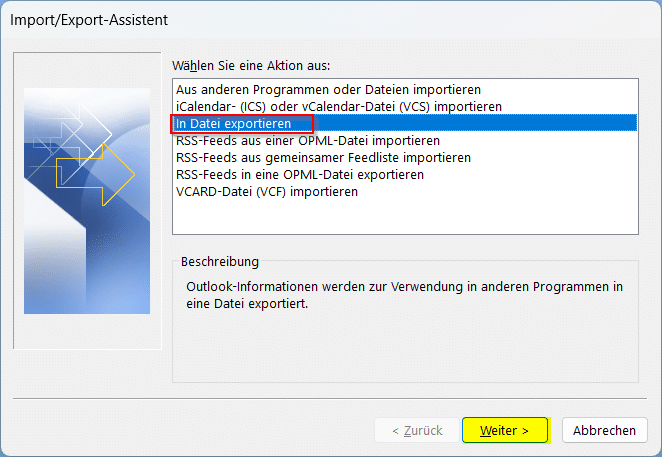
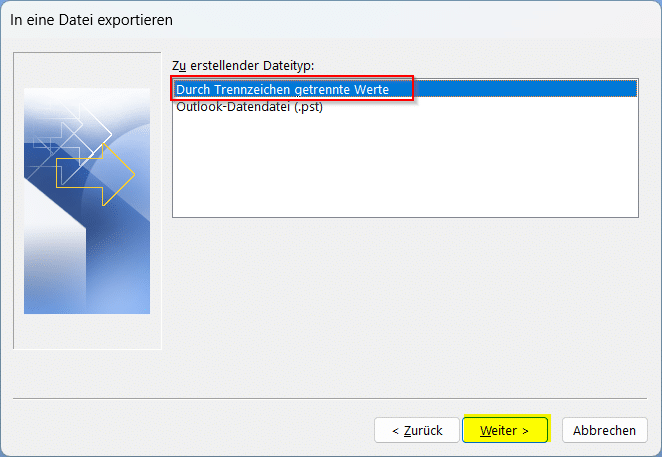
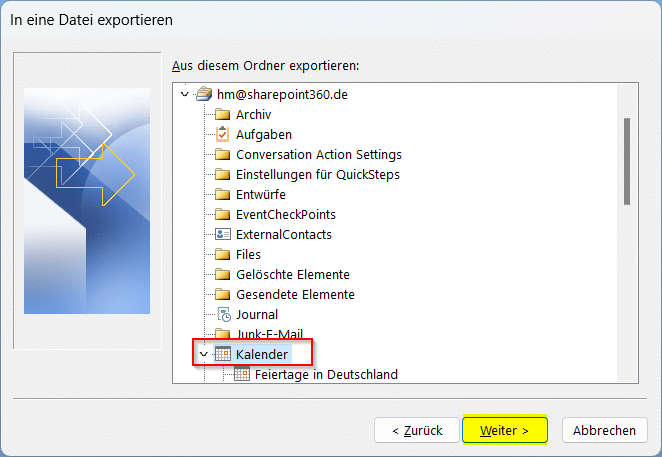
Kalendervorlage für die Organisation erstellen: Gehen Sie auf Import/Export, wählen Sie CSV-Format und geben sie den gewünschten Ordner an.
- Geben Sie einen gemeinsam zugänglichen Speicherort an, beispielsweise SharePoint, damit Ihre Kollegen direkten Zugriff auf die Datei haben.
- Die CSV-Kalendervorlage kann nun als schnelle Alternative zum „Outlook Feiertage importieren“ genutzt werden.
6. Feiertage aus dem Outlook-Kalender entfernen
Falls Sie Feiertage über die Outlook-Optionen in Ihren Kalender eingefügt haben, ist es nicht möglich, diese auf dem selben Weg über die Einstellungen wieder zu entfernen. Als Behelfslösung bietet sich die Bearbeitung des Kalenders über die Outlook-Listenansicht an. Hier müssen Sie die entsprechenden Ereignisse direkt im Outlook-Kalender löschen.
- Hierzu navigieren Sie im Kalender zu Ansicht → Ansicht ändern → Liste.

- Wählen Sie in der Gruppe Anordnung die Schaltfläche Kategorien aus. Dann werden alle Ihre Ereignisse nach Kategorie sortiert.

- Scrollen Sie durch die Liste der Ereignisse, bis zur Kategorie Feiertage.
- Wählen Sie einen oder mehrere Feiertage aus. Feiertage werden nach Ort sortiert. Dadurch sind alle Feiertage nach Land angeordnet. Nachdem Sie die Feiertage ausgewählt haben, die Sie löschen möchten, wählen Sie Start → Löschen aus.
- Wenn Sie zu Ihrer normalen Kalenderansicht zurückkehren möchten, wählen Sie Ansicht → Ansicht ändern → Kalender aus.
Eine detaillierte Anleitung für die Massenbearbeitung von Outlook-Einträgen über die Listenansicht finden Sie in diesem Tipp.
- Über den Autor
- Letzte Beiträge

Hanna Miedl arbeitet als Social-Media- und Collaboration-Beraterin und schreibt über Anwenderthemen und Praxis im Microsoft 365-Bereich.