
Microsoft Teams absichern: Die 13 wichtigsten Tipps für den Datenschutz
Microsoft Teams ist eine sehr offen ausgelegte Cloud-App. Viele Nutzer fragen sich daher, wie gut darin Kommunikation und Daten geschützt sind. Wir zeigen Ihnen in 13 Tipps alle wichtigen Einstellungen, um die Microsoft Teams Sicherheit zu verbessern, DSGVO-Anforderungen zu erfüllen und unerwünschte Zugriffe auf persönliche und geschäftliche Inhalte zu unterbinden.
Datenschutz: Microsoft Teams Sicherheit wird unterschätzt
Microsoft Teams wird heute in vielen Arbeitsumgebungen intensiv genutzt. Das Thema Datenschutz wird dabei zwar oft thematisiert, doch das Wissen um die wichtigsten Einstellungen für sicheres Arbeiten ist oft nur lückenhaft vorhanden. Es geht dabei um grundlegende Sicherheitseinstellungen, aber auch um die Erfüllung von Regularien und Betriebsvereinbarungen. Das Microsoft 365-Admin-Center bietet für Tenant-Admins eine Reihe von Mechanismen, die von geringer bis hoher Sicherheitsrelevanz reichen. Die folgende Schritt-für-Schritt-Anleitung führt durch alle wichtigen Einstellungen :
A: Sicherheit über die allgemeinen Teams-Einstellungen
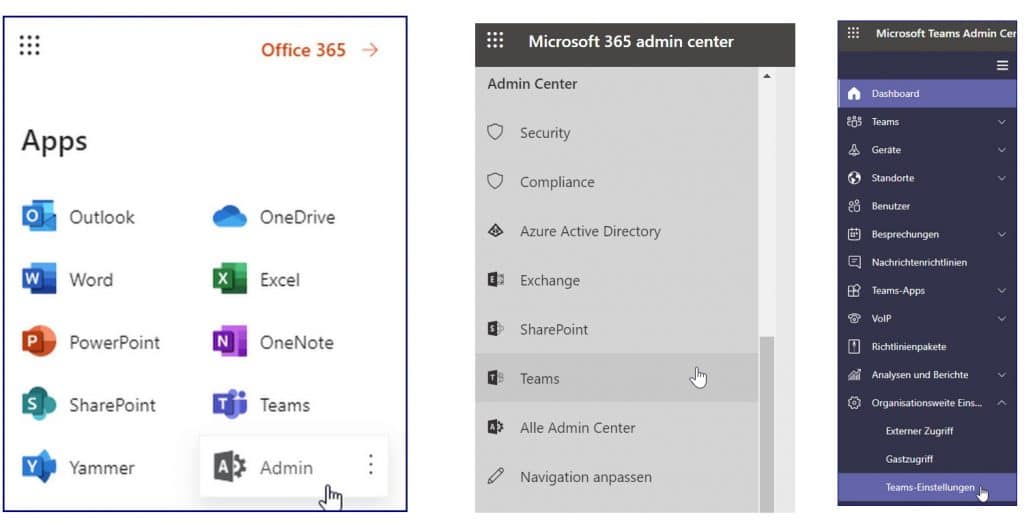
1. E-Mail-Integration – Sicherheitsrelevanz: gering

Teams bietet inzwischen eine direkte Anbindung an E-Mail. Mails können so zum Beispiel aus Outlook direkt in einen Teams-Kanal geschickt werden. Der Inhalt der E-Mail wird im Kanal-Chat angezeigt und ist für alle Kanalmitglieder sichtbar. Hier der Schalter zum Aktivieren:
2. Freigabe von Cloud-Dateispeichern – Sicherheitsrelevanz: mittel

So aktivieren oder deaktivieren Sie die Dateifreigabe- und die Cloud-Datei-Speicheroptionen für die Kanal-Registerkarte „Dateien“:
 3. Geräte im Konferenzraum – Sicherheitsrelevanz: gering

Diese Einstellungen gelten für die Absicherung von Geräten im Besprechungsraum:
B: Datenschutz über Besprechungs- und Nachrichten-Richtlinien

Besprechungsrichtlinien werden genutzt, um zu steuern, welche Funktionen den Benutzern zur Verfügung stehen, wenn sie an Teams-Besprechungen teilnehmen.
4. Audio & Video – Sicherheitsrelevanz: mittel

Mit den Audio- und Videoeinstellungen können entsprechende Funktionen in Teams ein- oder ausschalten werden.
 5. Inhaltsfreigabe – Sicherheitsrelevanz: hoch

Über „Content Sharing“ wird gesteuert, welche Funktionen, in diesem Kontext in einer Teams-Besprechung zur Verfügung stehen.
 6. Teilnehmer und Gäste – Sicherheitsrelevanz: hoch

Mit den Einstellungen für Teilnehmer und Gäste wird der Zugang zu Teams-Besprechungen kontrolliert.
7. Besprechungs-Einstellungen – Sicherheitsrelevanz: hoch

Die Besprechungseinstellungen werden verwendet, um zu steuern, ob anonyme Personen an Teams-Besprechungen teilnehmen können.
8. Richtlinien für Live-Ereignisse – Sicherheitsrelevanz: hoch

In den Richtlinien für Live-Ereignisse lässt sich beispielsweise konfigurieren, ob eine automatische Abschrift der Aufnahmen für Teilnehmer erlaubt sein soll, oder ob Live-Ereignisse aufgezeichnet werden.
 9. Nachrichtenrichtlinien – Sicherheitsrelevanz: hoch

Nachrichtenrichtlinien werden genutzt, um zu steuern, welche Chat- und Kanal-Nachrichten-Funktionen den Benutzern in Teams zur Verfügung stehen.
C: Sicherheitseinstellungen in den Teams-Apps
 10. Org-weite App-Einstellungen – Sicherheitsrelevanz: hoch

Mit dieser Einstellung wird gesteuert, welche Apps die Benutzer in Teams verwenden können. Darüber hinaus kann hier konfiguriert werden, welche Drittanbieter-Apps zum Einsatz kommen sollen.
11. App-Berechtigungs-Richtlinien – Sicherheitsrelevanz: hoch

In den App-Berechtigungs-Richtlinien wird eingestellt, welche Apps die Benutzer verwenden können. Dabei besteht eine Abhängigkeit zu den Einstellungen aus dem vorhergehenden Punkt 10.
D: Organisationsweite Einstellungen für Datenschutz
12. Externer Zugriff – Sicherheitsrelevanz: hoch
Durch die Konfiguration eines externen Zugriff können Benutzer auch mit anderen Benutzern außerhalb ihrer Organisation kommunizieren. In der Standardeinstellung können die Benutzer mit Usern aus allen externen Domänen kommunizieren.

13. Gastzugriff – Sicherheitsrelevanz: hoch

Teams ermöglicht es Anwendern, auch externe Benutzer einzuladen. Wenn externe Benutzer zu einem Team hinzugefügt werden, erhalten sie eine Einladung. Diese müssen sie zuerst annehmen, bevor sie zugreifen können. Zum Thema „Gastzugriff in Teams“ hat Microsoft eine Checkliste unter folgender Adresse veröffentlicht: https://docs.microsoft.com/de-de/microsoftteams/guest-access-checklist. Welche Rechte Gastbenutzern haben wird im Teams Admin Center eingestellt:
Einige Berechtigungen werden direkt in Teams konfiguriert:

E (Anhang): Erweiterte Funktionen (Pläne E3, E5) – Information Protection und Labeling für Teams

Microsoft hat das Thema Klassifizierung (Labeling) unter der Bezeichnung Unified Labeling im Office 365 Security & Compliance Center platziert. Unter dem Menüpunkt Classification->Sensitivity Labels können Labels erstellt werden die sich auch auf Microsoft Teams auswirken. Weitere Details dazu sind hier zu finden: https://sharepoint360.de/neues-zu-microsoft-information-protection-dokumente-mit-office-365-schuetzen-und-datenschutz-umsetzen/
Verschlüsselung
Wer alles auf Dateien und E-Mails zugreifen mit einem Label zugreifen kann, unabhängig von den Benutzerrechten in Teams, wird mittels der Verschlüsselung bestimmt.
Kennzeichnung von Inhalten
Hinzufügen von benutzerdefinierten Kopf- und Fußzeilen sowie Wasserzeichen zu E-Mail-Nachrichten oder Dokumenten, die mit einem Label versehen sind.
Verhinderung von Datenverlusten

Derzeit stehen nur Endpunkt-DLP-Funktionen zur Verfügung, die von Windows Information Protection (WIP) angeboten werden. DLP-Einstellungen für Office 365-Anwendungen werden bald verfügbar sein.
Site and Group Settings (die auch Teams betreffen)
Zu beachten ist, dass diese Einstellungen nicht auf Dateien angewendet werden, so dass sie keine Auswirkungen auf heruntergeladene Kopien von Dateien haben.
 Auto-labeling für Teams


Eine Auto-Label-Richtlinie umfasst immer auch den Speicherort einer Datei. So können zum Beispiel alle Dateien, die in einem bestimmten Team abgelegt werden, automatisch ein Label erhalten. Diese Funktion kann durch Regeln ergänzt werden, die das Label nur dann vergeben, wenn zusätzlich die definierten Parameter wie ein bestimmtes Wort in einem Dokument vorkommen.
- Über den Autor
- Letzte Beiträge

Nicki Borell ist Microsoft Regional Director, MVP für Office Apps & Services, Mitgründer von Experts Inside und Gründer des Labels „Xperts at Work“. Als Team setzen wir erfolgreich IT- und Strategieprojekte im gehobenen Mittelstand und Großkundensegment um. Profitieren Sie von unserer Expertise, unserer Kompetenz und unserem Fachwissen, das wir zusammen mit starken Partnern in jedes unserer Projekte mit einbringen. Kontakt: nb@expertsinside.com
Aber wenn das alles so einfach geht, warum machen die Schulen da diesen heckmeck? Da muss es doch einen Haken geben?
Bei der Diskussion um den Datenschutz in Schulen etc. geht es meistens um die Frage, ob deutsche Daten in den Rechenzentren von amerikanischen Cloud-Anbietern gespeichert werden dürfen. Speziell, wenn diese in die USA fließen.
Genau aus dem Grund baut Microsoft ja auch Rechenzentren in Deutschland.
Was oben beschrieben wird dreht sich um ganz praktische Datenschutzfragen, also wer zum Beispiel im Unternehmen oder eigenen Umfeld wo auf welche Daten zugreifen kann. Auch ganz einfache wie das Blockieren von Zugriffen von externen Nutzern etc.
Hallo,
mir wurde gestern von einem Rechtsanwalt berichtet, dass MS-Teams alle Aktivitäten am PC aufzeichnet. Diese Daten, mit Auswertung („es wurde gearbeitet; Privat von ..bis; usw.) bekommt der Käufer der SW ständig mitgeteilt. …und wir (Deutschland/EU) haben keine Rechts habe, da die Server in USA stehen. MS-Teams kann einfach so weiter machen…
Wird das aufgezeichnet/ausgewertet, und an den Chef gesendet ????
Ich kann dazu unser Webinar empfehlen. Rechtsexperte Raphael Köllner hat den aktuellen Stand der Thematik sehr ausführlich erklärt.
Kurzgefasst: Akute rechtliche Probleme gibts derzeit nicht.
https://sharepoint360.de/neuer-webinar-download-microsoft-teams-und-datenschutz-mythen-realitaet-und-praxistipps/