
Die 4 Linkeinstellungen in SharePoint/Teams: Wie teile ich am einfachsten, und wie sicher?
Wenn Sie Dokumente in Teams und SharePoint teilen, wird meist automatisch eine von vier möglichen Linkarten gewählt. Nur wenige Nutzer kennen allerdings die genauen Unterschiede, und wann man welche Teilen-Link benutzt. Wie die einzelnen Linkarten funktionieren und mit welcher Sie Dokumente wirklich sicher teilen, erfahren Sie hier.
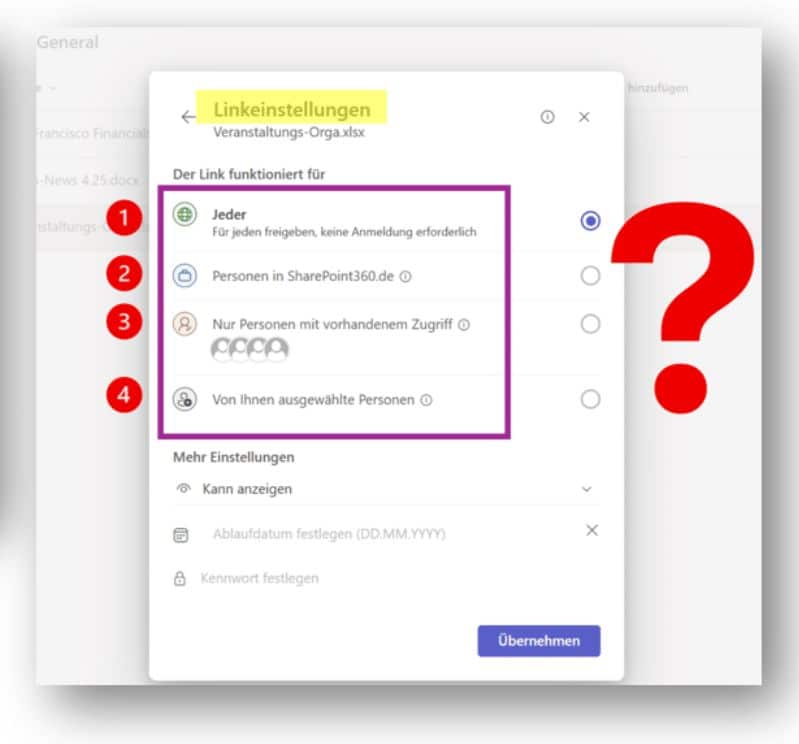
Für das Teilen von Dateien in SharePoint Online und Teams stehen vier verschiedene Linkeinstellungen zur Auswahl. Meist wird eine explizite Auswahl umgangen, indem man einfach nur Teilen oder Link kopieren klickt und dann bestätigt. Sofern Ihr Microsoft 365-Tenant sicher konfiguriert ist, funktioniert das auch meistens in der beabsichtigten Weise.
Vertrauliche Docs versehentlich geteilt?
Dennoch gibt es gute Gründe, sich die vier Linktypen genauer anzuschauen und sie gezielt einzusetzen. Denn dahinter stecken unterschiedliche Berechtigungen, die je nach Einsatzzweck entweder ungeeignet sind, weil externe Partner dann nicht zugreifen können. Oder aber man setzt sich Sicherheitsrisiken aus, weil der Linktyp das uneingeschränkte Verbreiten von möglicherweise vertraulichen Dokumenten ermöglicht.
‚Teilen‘ oder ‚Link kopieren‘ – wo liegt der Unterschied?
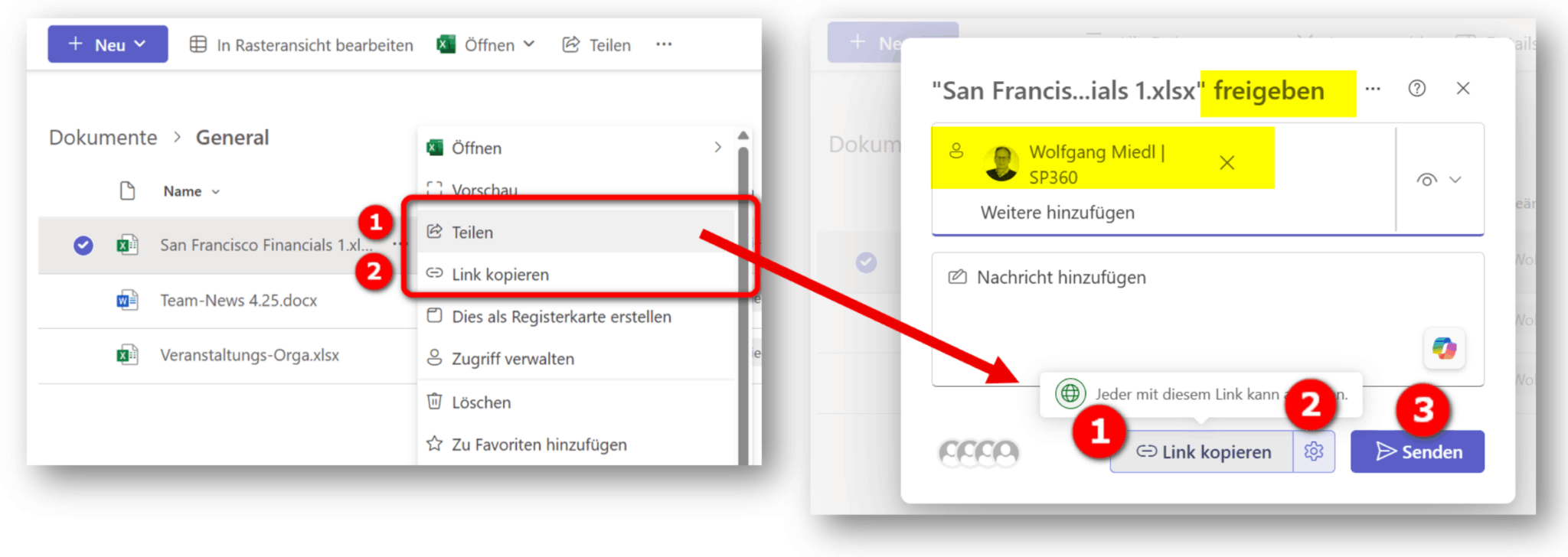
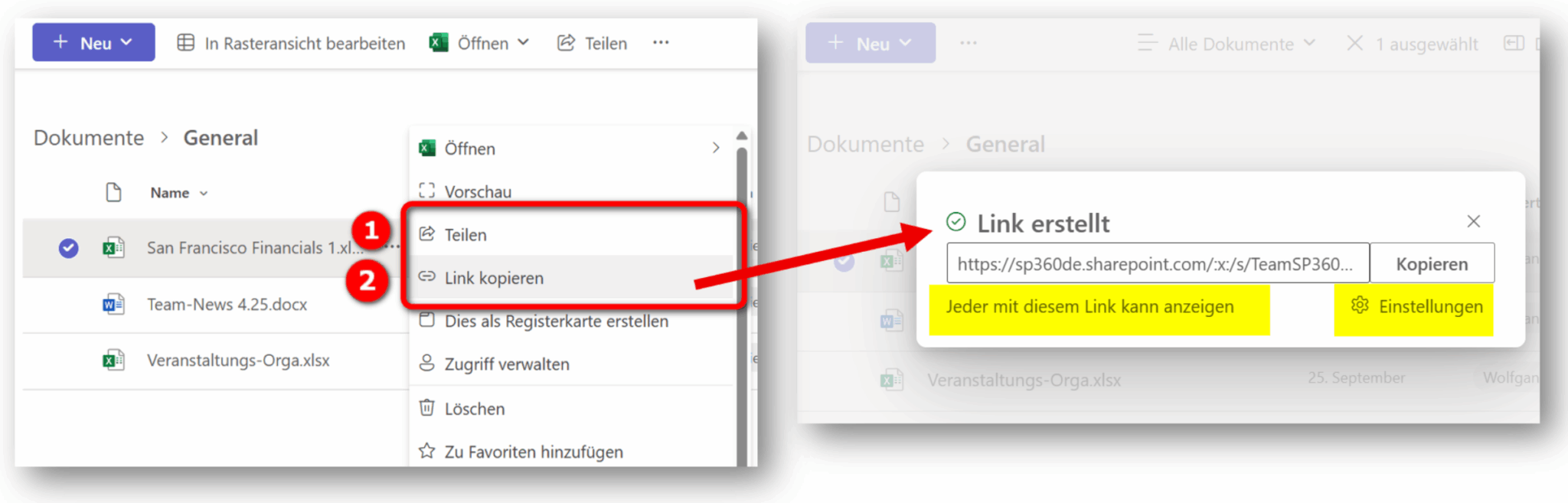
Zunächst einmal eine Anmerkung zum Use-Interface: Das Kontextmenü von Dateien präsentiert sich in SharePoint-Bibliotheken alles andere als übersichtlich. Und darin gibt es dann auch gleich zwei Menüpunkte für die Freigabe, die im Grunde identisch funktionieren – Teilen und Link kopieren. Einmal mit Freigabeformular, einmal reduziert auf das Kopieren des Links:
Voreingestellte Links & ihre Anpassung in Linkeinstellungen
Der Linktyp ist in der Standardprozedur bereits vorausgewählt (in beiden Bildern mit „Jeder mit…“), und das wird klein oder per Popup angezeigt. Um nun die weiteren Linkoptionen zu sehen, klicken Sie in Teilen oder Link kopieren auf Einstellungen (Zahnrad), um die Linkeinstellungen zu öffnen.
Falls Sie hier nur drei statt der vier möglichen Typen vorfinden, liegt das an einer Einstellung im Admin-Center. Bemerkenswerterweise fehlt meist die eigentlich sicherste Linkvariante Personen mit bestehendem Zugriff. Warum das so ist und wie Sie diese Linkoption aktivieren, erfahren Sie im Beitrag Sichere Teilen-Links in SharePoint erzwingen. Bei OneDrive fehlt diese übrigens seit April komplett.
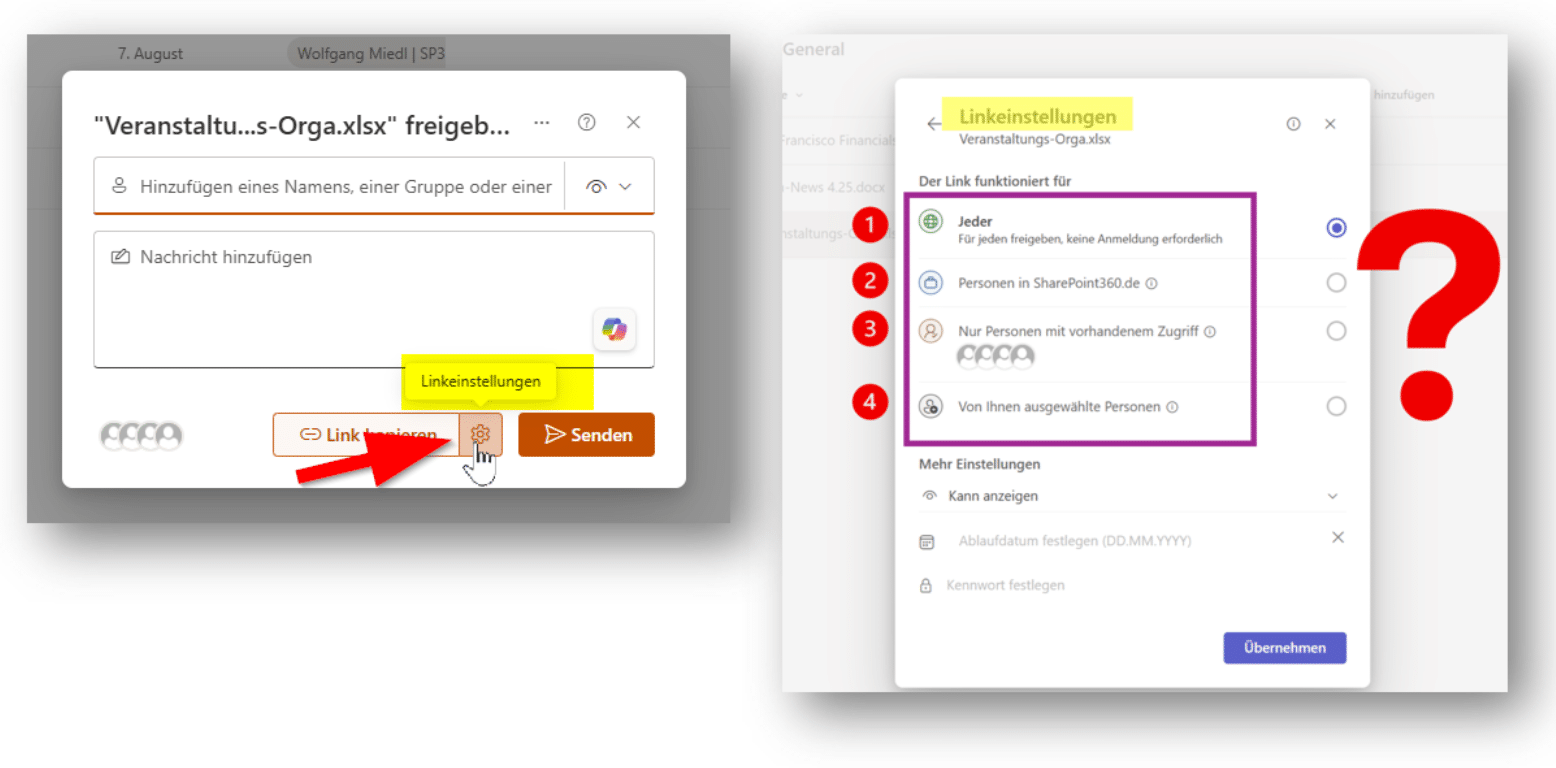
Die vier Linktypen im Überblick
Für die meisten Büroanwender stellt sich nun die Frage, was genau hinter den vier nicht sehr aufschlussreichen Beschreibungen steckt. Technisch betrachtet handelt es sich bei den Linktypen um unterschiedliche Freigabeeinstellungen im Admin-Center, die sich dort in gewissen Grenzen individuell anpassen lassen. Zu finden sind sie zum einen für den Tenant unter Richtlinien, Teilen, zum anderen für Website-individuelle Einstellungen unter Websites, Aktive Websites, nämlich:
- Jeder (Anyone)
- Personen in <meiner Organisation/Tenant> (People in …)
- Nur Personen mit vorhandenem Zugriff (People with existing access links)
- Von Ihnen ausgewählte Personen (People you choose)
Folgende Berechtigungen und Funktionen stecken hinter diesen Linkeinstellungen:
1. Jeder/Anonymer-Link in SharePoint Online
Jeder-Links sind Links, die überall für alle funktionieren, sowohl innerhalb einer Organisation wie auch von außen über das Internet. Das sind die Charakteristika im Detail:
- Jeder-Links sind anonyme öffentliche Links, die sich zum Verteilen von Inhalten mit beliebigen externen Adressaten eigenen. Dafür ist keinerlei SharePoint- oder Microsoft-Konto und Anmeldung erforderlich.
- Man verwendet sie für frei und öffentlich zu verteilende Dateien. Allerdings sind dabei die potenziellen Sicherheitsrisiken zu bedenken, wenn etwa vertrauliche Dokumente über einem Jeder-Link freigegeben werden.
Um die Risiken von Jeder-Links einzugrenzen, können die Linkeinstellungen angepasst werden. So lässt sich beispielsweise der Zugriff auf Personen oder Gruppen einschränken und auch ein Zugriffskennwort vergeben.
Des weiteren bietet es sich an, die Gültigkeitsdauer des Links mit einem Ablaufdatum einzugrenzen. Schließlich kann der Download auch blockiert werden, so dass die Empfänger die Datei nur ansehen, nicht aber kopieren können.
Vorteil: Mit Jeder-Links können Sie Inhalte bereitstellen, die Sie öffentlich über eine SharePoint Online-Site verteilen wollen, zum Beispiel Marketing-Material. Zu beachten sind dabei potenzielle Sicherheitsrisiken. Deshalb richtet man für solche Zwecke oft separate SharePoint-Download-Websites ein.
Nachteil: Jeder hat Zugriff auf die geteilten Objekte und es ist keinerlei Überwachung möglich
2. Personen in <meiner Organisation/Tenant> (People in …)
Diese Art von Link wird auch Organisations-Link genannt, weil er ausschließlich von Nutzern mit Konto innerhalb der Organisation genutzt werden kann.
- Jeder in der Organisation/im Tenant hat Zugriff auf Dokumente oder Ordner mit diesem Linktyp.
- Objekte können mit einzelnen Personen oder mit Gruppen geteilt werden.
- Es handelt sich um einen sicheren Linktyp, der nicht von externen Personen genutzt werden kann.
- Es können Beschränkungen erteilt werden wie Zeitlimit oder Download-Sperre.
Falls Sie einen Link Personen in <meiner Organisation> mit externen Personen teilen, erhalten diese eine Fehlermeldung, der Zugriff wird verweigert.
Vorteil: Diese Links eignen sich für alle unkomplizierten internen Freigaben.
Nachteil: Auch wenn es sich hier um einen sicheren internen Linktyp handelt, ist ein Nachteil zu erwähnen: Beim Erstellen wird ein individueller Link erzeugt, der neben den standardmäßigen Gruppenberechtigungen zusätzliche individuelle Berechtigungen erzeugt. Das hat zur Folge, dass die Berechtigungsvererbung für das freigegebene Objekt unterbrochen wird. Die Details dieser Problematik werden in dem bereits oben erwähnten Artikel erklärt.
3. Nur Personen mit vorhandenem Zugriff
Hierbei handelt es sich um dem idealen Freigabelink, wenn Dokumente oder Ordner mit Personen und Gruppen innerhalb der Organisation geteilt werden sollen.
- Sie teilen damit einen Link, auf den alle Mitglieder der Organisation Zugriffsberechtigung haben.
- Es wird nicht – wie unter 2 – etwas an den Berechtigungen verändert und kein separater Berechtigungslink erzeugt.
- Die administrative Grundlage für das interne Teilen mit diesem Link ist die standardmäßige Gruppenberechtigung Jeder, außer externe Benutzer (Everyone except external users (EEEU), mit der im Intranet Leserechte an alle erteilt werden.
Vorteil: Ein ‚reiner‘ Link ohne zusätzliches Berechtigungsobjekt im Hintergrund. Und damit auch keine Vererbungsunterbrechung.
Nachteil: Beim Teilen mit externen Nutzern müssen dafür gesonderte Klicks vorgenommen werden. Das könnte die Bedienbarkeit beeinträchtigen.
4. Von Ihnen ausgewählte Personen (People you choose)
Diese Links, auch Secure Links genannt, sind für dedizierte Freigaben an ausgewählte Personen und Gruppen gedacht, für interne wie auch externe Nutzer.
- Diese direkten Links funktionieren nur bei den angegebenen Empfängern, egal ob innerhalb oder außerhalb der Organisation.
- Sie können nicht an andere Personen weitergeben werden.
Innerhalb der Organisation/des Tenants funktioniert der Zugriff auf Freigaben ohne Einschränkung. Falls diese Freigaben auch für Externe genutzt werden sollen, müssen im Admin-Center die externen Freigaben konfiguriert werden. So eingerichtet müssen sich die Empfänger authentifizieren, den Zugangscode erhalten sie per E-Mail.
Vorteil: Sie bestimmen exakt, wer auf geteilte Dokumente Zugriff erhalten soll. Sehr sicher.
Nachteil: Könnte bei internen Weitergaben mache Nutzer verwirren.
Fazit: SharePoint bietet für jeden Zweck ein Freigabelink
Zunächst einmal verwirren die vier Varianten von Freigabelinks die meisten Durchschnittsanwender. Schaut man sich allerdings ihre Eigenschaften genauer an, bietet jeder von ihnen einen sinnvollen Anwendungsfall.
- Jeder-Links ermöglichen das unkomplizierte Verteilen von Dokumenten über das Internet an beliebige externe Interessenten ohne Anmeldung.
- Personen <in meiner Organisation> stellt den einfachsten universellen Link für den internen Gebrauch dar.
- Nur Personen mit vorhandenem Zugriff ist ebenfalls für universellen internen Einsatz. Sein Vorteil besteht darin, dass nur ein Link erzeugt wird, und keine angehängtes Berechtigungsobjekt, das die Vererbung unterbricht.
- Ausgewählte Personen ist der ideale Linktyp für das Teilen mit festgelegten Personenkreisen. Nur die ausgewählten Nutzer bekommen Zugriff, egal ob intern oder extern.
- Über den Autor
- Letzte Beiträge

Wolfgang Miedl ist der Gründer und Publisher des Community-Portals SharePoint360.de. Die Themenfelder Microsoft Office, Collaboration und Digital Workplace zählen seit über 25 Jahren zu seinen Arbeitsschwerpunkten als Berater, Autor und Analyst. Er ist Mitherausgeber einiger SharePoint- und Microsoft 365-Marktstudien.