
Teams Threads in Kanalbeiträgen erleichtern die Chat-Konversationen
Microsoft erweitert die Teams-Kanalbeiträge um ein Threads-Layout. Dieses beschert eine neue Strukturebene, mit der interaktiverer Konversationen möglich sind, ähnlich wie in sozialen Netzwerken wie Slack, Facebook oder X.
Der Beitrags-Abschnitt ist in Teams-Kanälen der zentrale Kommunikationspunkt. Bisher war der Konversationsverlauf darin sehr einfach strukturiert: Man verfasst einen Beitrag, andere Mitglieder können entweder direkt darunter antworten, oder einen neuen Beitrag posten.
Mit dem Threads-Layout soll nun mehr Interaktivität in die Konversation kommen. Microsoft hebt folgende Vorteile hervor:
- Reibungslose Zusammenarbeit mit einem kollaborativerem, freier fließendem Layout
- Vertiefung mit Unterthemen ohne Ablenkung, die Hauptkonversation wird nicht gestört
- Fokus auf Relevanz: Die zusätzliche Follow-Funktion hilft, Themen fokussiert zu verfolgen, und zwar manuell oder auch automatisch
Schritt für Schritt: So funktioniert das neue Threads-Layout:
Aktivieren der neuen Teams Threads
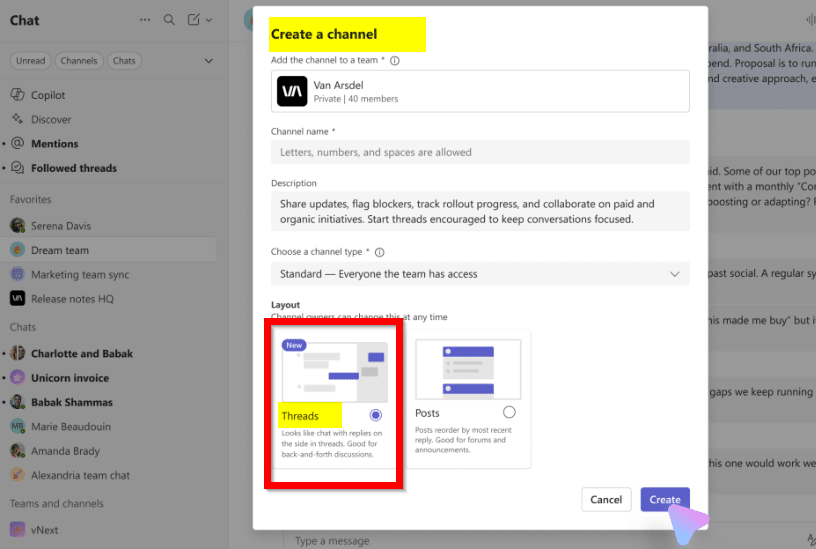
Threads erscheinen nicht automatisch, die Aktivierung im Kanal muss in den Kanaleinstellungen unter Layout vorgenommen werden. Und zwar entweder beim Neuanlegen eines Kanals, oder nachträglich.
Antworten in einem Thread
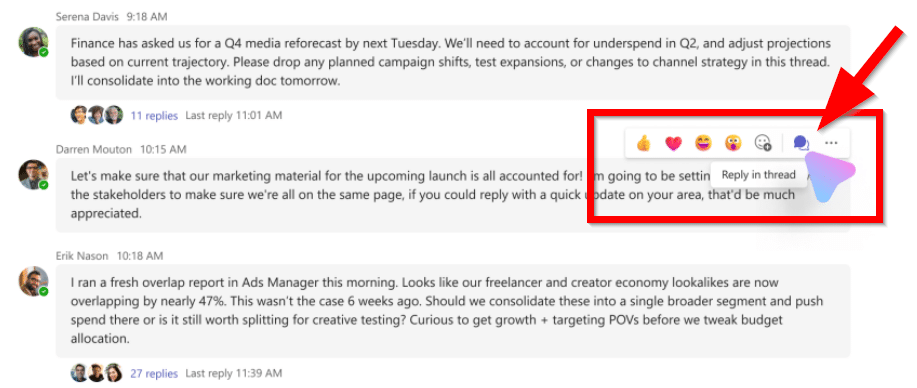
Wenn Sie zu einem Beitrag einen Thread eröffnen möchten, klicken Sie auf das neue Threads-Symbol in der schmalen Kontextmenü-Leiste der Beiträge.
Threads öffnen sich in rechter Seitenleiste
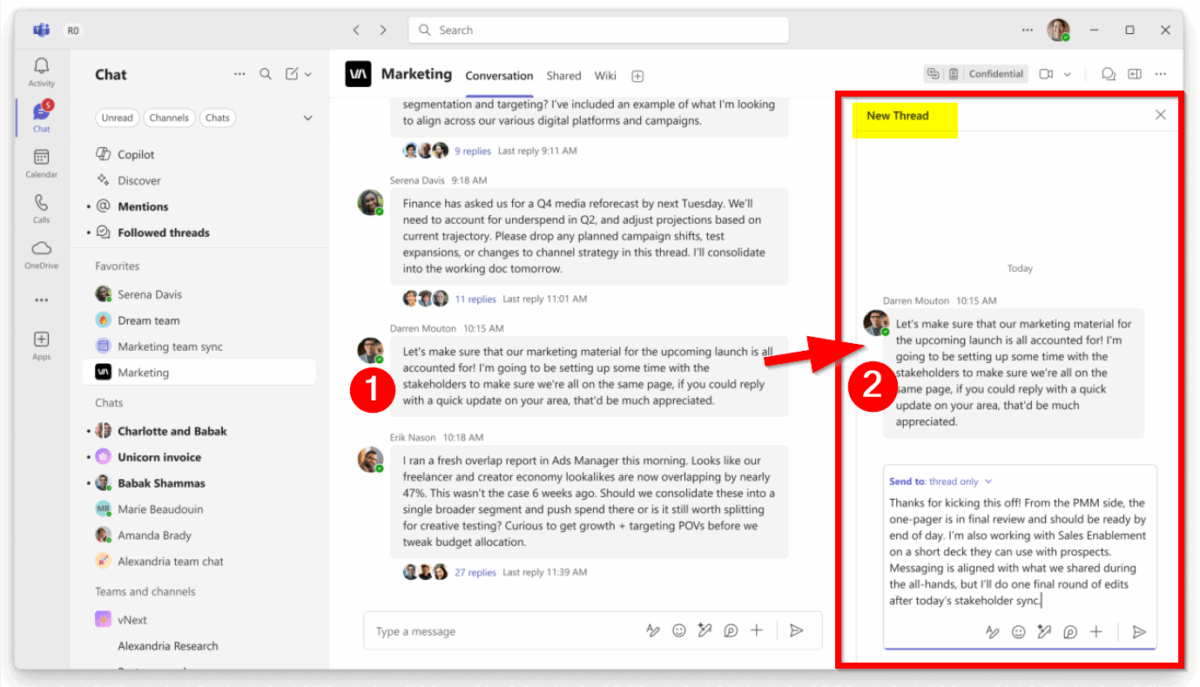
Die Platzierung der Threads erscheint zunächst etwas ungewöhnlich, nämlich nicht versetzt unter einem Beitrag, sondern abgekoppelt in der rechten Seitenleiste.
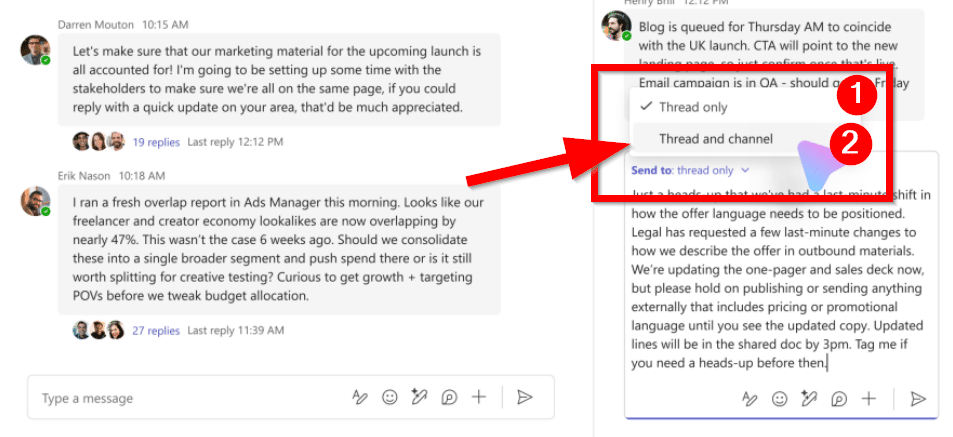
Nur im Thread antworten, oder auch unter Kanalbeitrag
Aus Konversationen in Threads ergeben sich oft Ideen oder thematische Impulse, die in den Hauptkanal als neuer Beitrag einfließen sollen. Das können Sie manuell mit der Auswahloption „Thread only“ oder „Thread and Channel“ vornehmen.
In bestehende Threads zurückkehren
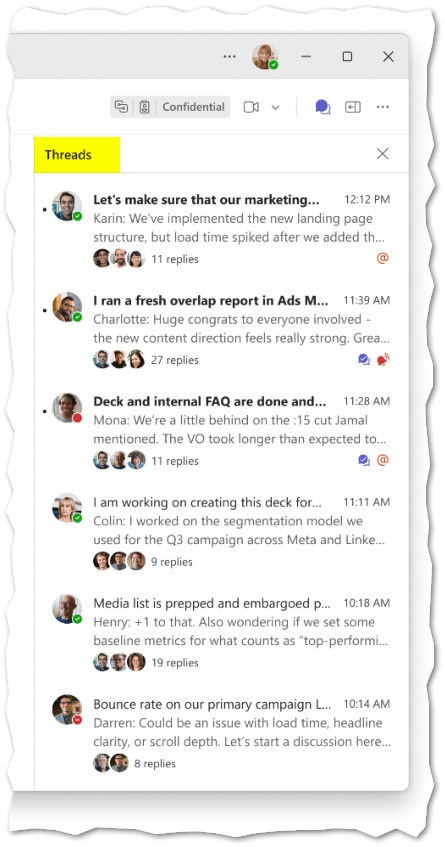
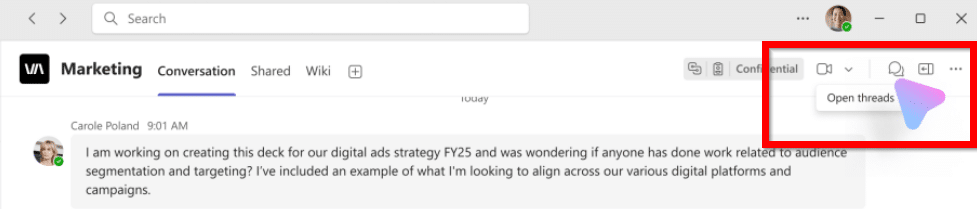
In tiefer verästelten Diskussionen geht leicht mal der Überblick verloren. Damit Sie zurückliegende Threads wiederfinden, steht Ihnen rechts oben im horizontalen Teams-Kanalmenü ein Icon mit „Open Threads“ als Einstiegspunkt bereit.
Threads folgen
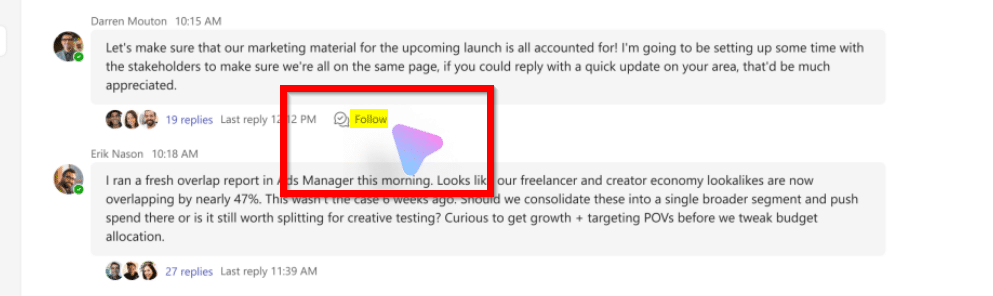
Möchte Sie dem Verlauf eines Threads folgen, auch wenn der Beitrag bereits älter und weit nach oben gerutscht ist, steht Ihnen dazu die Follow-Funktion zur Verfügung. Damit markieren Sie Threads, deren Verlauf man weiter im Auge behalten möchte.
Überblick über alle gefolgten Threads behalten
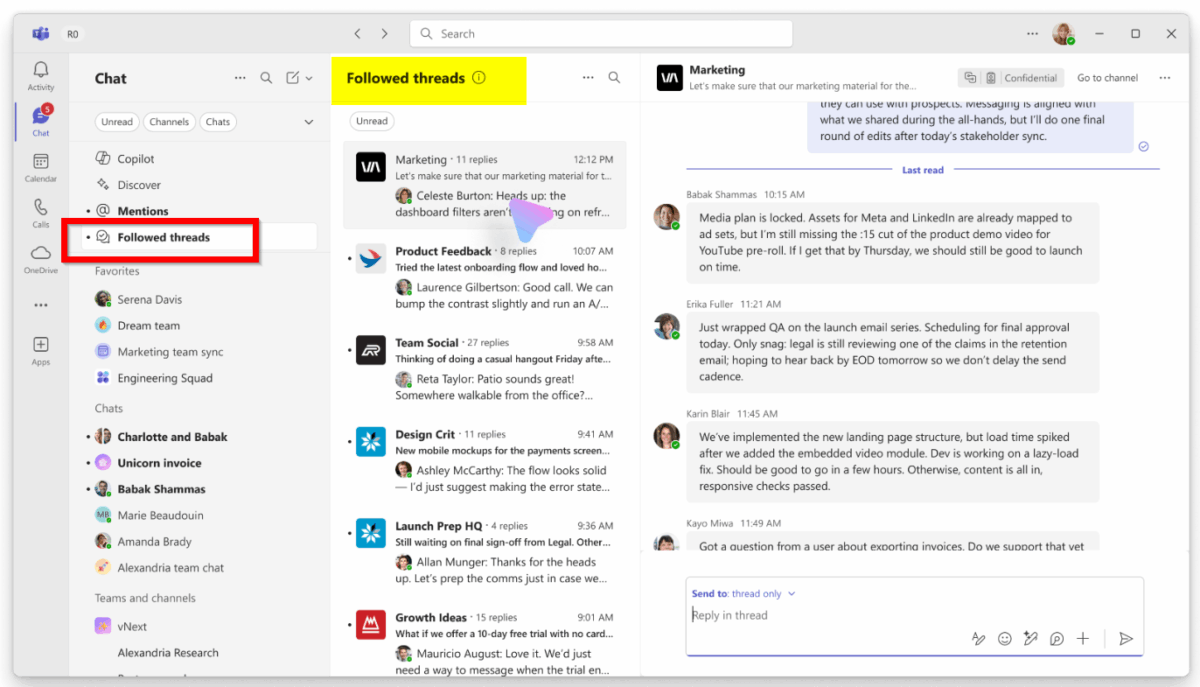
Da sich bei ausgiebiger Nutzung viele gefolgte Threads ansammeln können, bekommt Teams in der linken Navigationsleiste den Menüpunkt „Followed Threads“. Über diesen erhalten Sie eine Gesamtübersicht über alle Threads, und können hier auch die Liste durchsuchen und bereinigen.
Das neue Teams Threads Layout soll bis August ausgerollt sein.
- Über den Autor
- Letzte Beiträge

Wolfgang Miedl ist der Gründer und Publisher des Community-Portals SharePoint360.de. Die Themenfelder Microsoft Office, Collaboration und Digital Workplace zählen seit über 25 Jahren zu seinen Arbeitsschwerpunkten als Berater, Autor und Analyst. Er ist Mitherausgeber einiger SharePoint- und Microsoft 365-Marktstudien.