
Änderungen in Excel-Tabellen nachverfolgen bei freigegebenen Arbeitsmappen

Wer kennt sie nicht, die „Excel-Angst“ beim Teilen? Sie haben viel Arbeit in ein umfangreiches Arbeitsblatt gesteckt, doch bleibt alles unverändert, wenn Kollegen oder Kunden die freigegebene Datei öffnen? Die Excel-Funktion „‚Änderungen nachverfolgen “ beseitigt Sorgen vor Änderungen, indem sie Modifikationen an Tabellen, Formen und Zahlenkolonen aufzeichnet.
In Excel Änderungen nachverfolgen – so gehts
Damit ist Excel endgültig im Zeitalter der Zusammenarbeit angekommen. „Änderungen anzeigen“ stellt nämlich sicher, dass Excel-Benutzer bei Freigaben auf OneDrive- oder SharePoint-Sites jede Änderung anzeigen lassen können, die in den letzten 60 Tagen an einer Excel-Arbeitsmappe vorgenommen wurde. Und zwar egal mit welchem Client daran gearbeitet wurde, ob unter Windows, Mac, iOS oder Android.
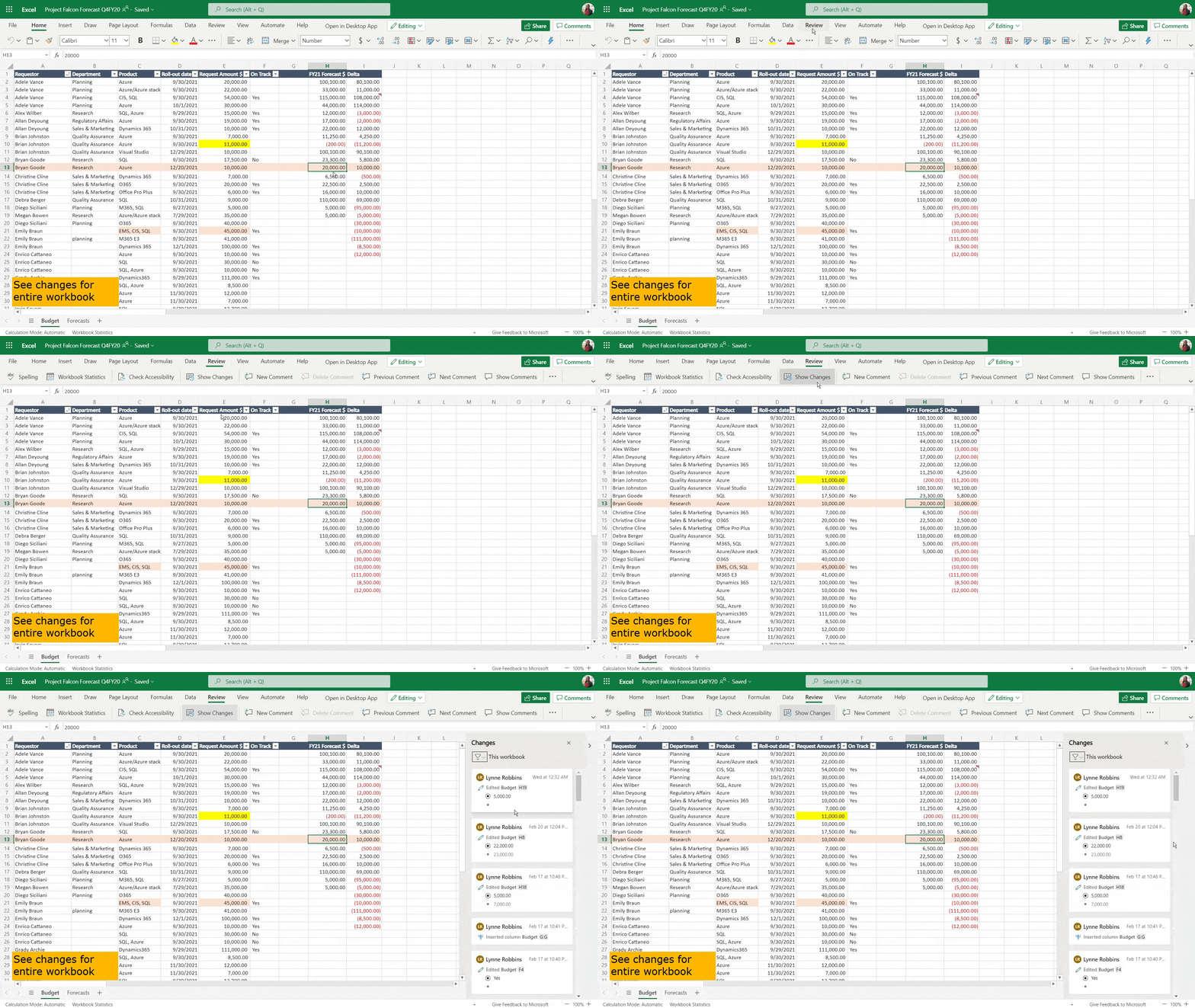
Damit dürfte auch das leidige Thema Schutz von Zellen oder Bearbeitungsrechte in vielen Fällen hinfällig werden. Benutzer können nun nämlich jede vorgenommene Änderung im neuen Bereich Änderungen/Changes auf der rechten Seite überprüfen.
So aktivieren Sie „Änderungen anzeigen“

Voraussetzung ist zunächst, dass das Excel-Arbeitsblatt für andere Benutzer freigeben wurde. Entweder über den Freigeben-Button rechts oben, oder über eine OneDrive- oder SharePoint-Freigabe.
Klicken Sie in Excel-Datei im auf die Registerkarte Überprüfung/Review und dann auf Änderungen Anzeigen/Show Changes. Der Änderungsbereich wird in der rechten Seitenleiste geöffnet und zeigt dort alle Änderungen, die an der Tabelle vorgenommen wurden, die letzten Änderungen stehen oben.
Ursprüngliche Werte immer im Blick
Die Aufzeichnung der Änderung über die zurückliegenden 60 Tage erfolgt sehr ausführlich. So können Sie im Detail sehen, wer was wo und wann geändert hat. Und das immer in Verbindung mit den ursprünglichen Werten der Zellen, so dass sich diese bei Bedarf schnell wiederherstellen lassen.
Änderungen nach Kriterien filtern

Sie können Änderungen auch filtern, indem Sie beispielsweise ein Blatt, einen Bereich oder eine einzelne Zelle auswählen, um alle Änderungen an dieser Stelle zu überprüfen. Auch wenn Massenbearbeitungen an einer größeren Zahl von Zellen vorgenommen wurde, lässt sich das anzeigen.
Um zu filtern und Änderungen an einer Zelle, einem Bereich oder einem ganzen Blatt zu sehen brauchen Sie nur mit der rechten Maustaste auf den markierten Bereich und dann auf Show Changes/Änderungen anzeigen klicken.

Neueste Änderungen aktualisieren

Sofern Sie Sie oder andere Personen die Arbeitsmappe bearbeiten, während die Änderungen-Ansicht geöffnet ist, können Sie die Arbeitsmappe mit den neuesten Änderungen aktualisieren, indem Sie die Schaltfläche See new Changes/Neue Änderungen anzeigen klicken.
Die neue Funktion kommt vorerst nur für Excel Online und wird zuerst den Benutzern mit der beschleunigten Office-Update-Einstellung Targeted Release Builds bereitgestellt. Microsoft nennt Ende März als unverbindlichen Startermin.
- Über den Autor
- Letzte Beiträge

Wolfgang Miedl ist der Gründer und Publisher des Community-Portals SharePoint360.de. Die Themenfelder Microsoft Office, Collaboration und Digital Workplace zählen seit über 25 Jahren zu seinen Arbeitsschwerpunkten als Berater, Autor und Analyst. Er ist Mitherausgeber einiger SharePoint- und Microsoft 365-Marktstudien.