Zertifizierte Endgeräte über den Teams Device Store erwerben
Microsoft hat in Nordamerika den Teams Device Store vorgestellt. Darin können Teams-zertifizierte Endgeräte innerhalb der App ausgesucht und und erworben werden. Demnächst wird dieser Shop auch in Europa verfügbar sein.
Für die professionelle Zusammenarbeit in Teams und Unternehmen gibt es vielfältige Endgeräte. Das reicht von Teams-kompatiblen Telefonen bis zu Raumsystemen. Microsoft hat viele für Teams zertifizierte Geräte bisher in seinem Webstore ausgestellt.
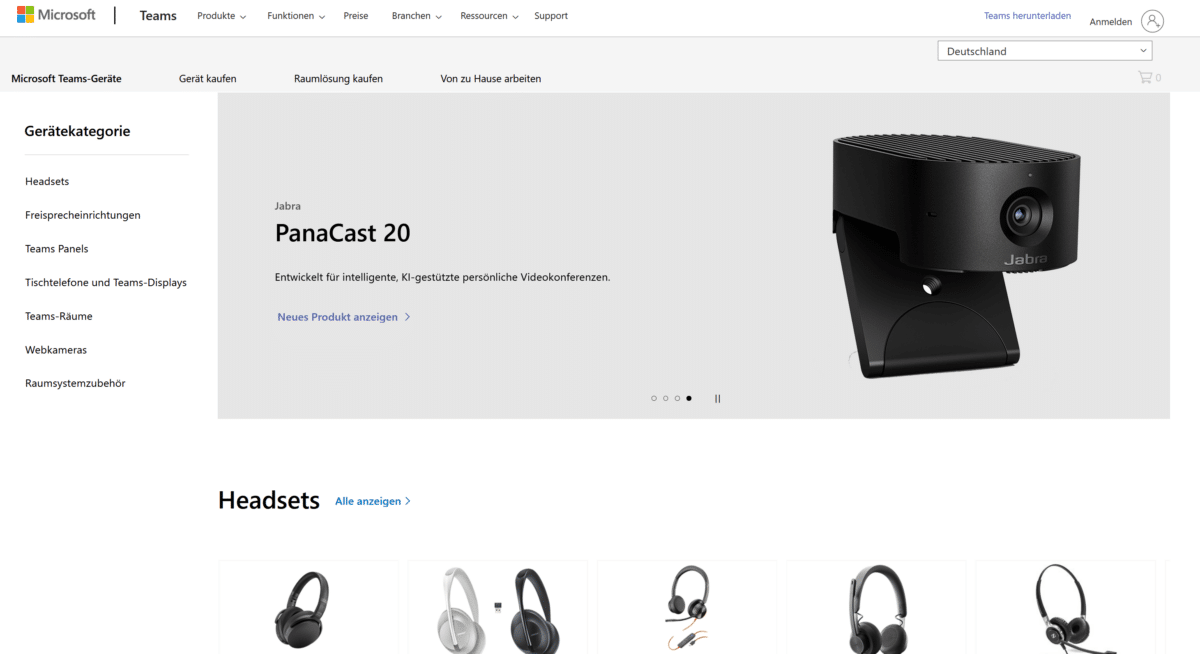
Einen Schritt weiter geht es mit dem neuen Teams Devices Store, der aktuell in Nordamerika freigeschaltet ist, und demnächst auch in vielen europäischen Ländern verfügbar sein wird. Der Device Store wird vollständig in die Teams-Umgebung eingebettet sein und zeigt zertifizierte Produkte an, von einfachen Videokonferenz-Lösungen für den Außendienst bis hin zu für Microsoft Teams ausgelegte Raum-Kits.
Geräte im Device Store auswählen
Um den Device Store verwenden zu können, müssen Sie ein globaler Administrator, ein Teams-Administrator oder ein Teams-Geräteadministrator sein.
Über die Teams Desktop-App oder den Webbrowser erreichen Sie den Device Store auf folgendem Weg:
1. Wählen Sie Apps im linken Bereich in Teams aus, um den Store zu öffnen.
2. Wählen Sie Geräte/Devices aus, um den Store für Teams-Geräte anzuzeigen:
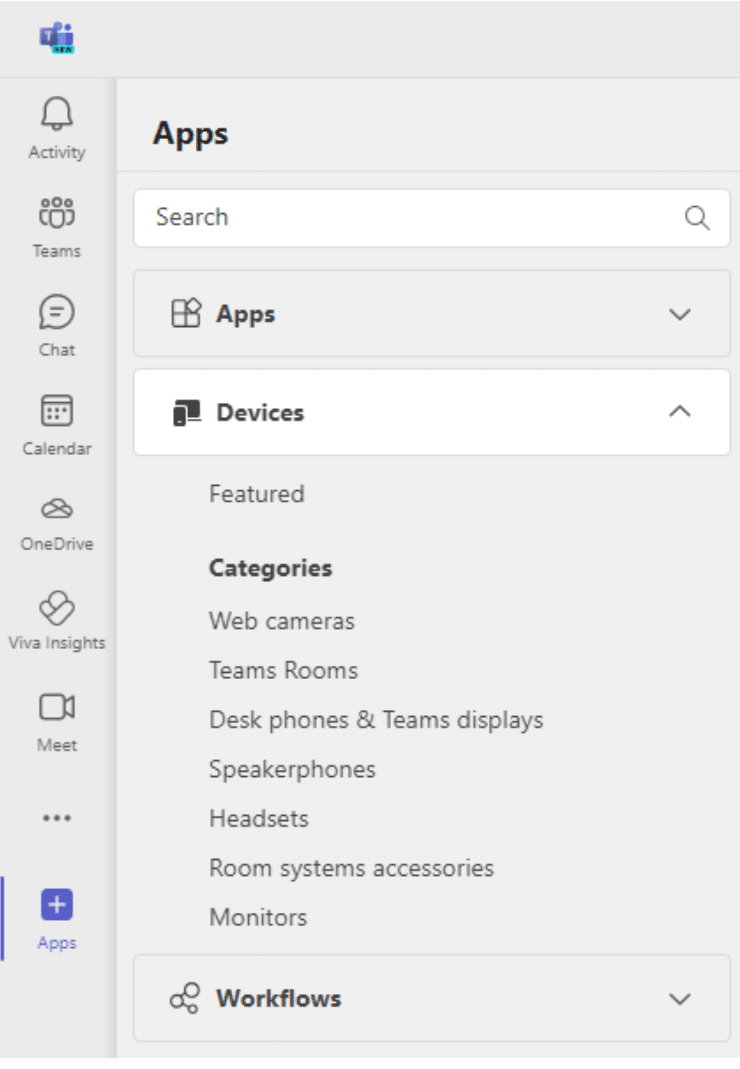
3. Mit dem Suchfeld und Filter auf der rechten Seite können Sie Geräte finden, die Ihren Anforderungen entsprechen.
4. Wählen Sie das Gerät aus, über das Sie mehr erfahren oder das Sie kaufen möchten.
5. Auf der Geräteseite werden Gerätename, Preis, Beschreibung und Bilder angezeigt.
6. Wenn Sie das Gerät kaufen möchten, legen Sie es in den Warenkorb. Im Warenkorb können Sie Ihre Bestellung überprüfen, Ihren Warenkorb bearbeiten oder Artikel aus Ihrem Warenkorb entfernen
7. Um den Kauf abzuschließen, wählen Sie Bestellung aufgeben aus. Sie erhalten eine Bestätigungs-E-Mail mit Ihren Bestelldetails und Nachverfolgungsinformationen.
- Über den Autor
- Letzte Beiträge

Klaus Manhart ist seit 1999 freiberuflicher IT-Autor und schreibt Beiträge für IT-Zeitschriften und Verlage wie Computerwoche, Techtarget und Heise. Zu seinen Fachgebieten gehören vor allem Business-Computing, Cloud, Big Data, Artificial Intelligence und Mobilanwendungen. Seit einigen Jahren bilden Workplace- und Collaboration-Themen einen weiteren Schwerpunkt seiner Arbeit.