
Teams fehlt in Outlook: So bringen Sie die Besprechungsfunktion zurück
Beim Erstellen einer Teams-Besprechung in Outlook taucht gelegentlich das Problem auf, dass die Teams-Schaltfläche fehlt. Oft liegt es an einem deaktivierten Add-In, an unterschiedlichen Konten oder an einer Richtlinie im Teams Admin Center. Je nach Outlook-Variante sehen die Lösungswege anders aus. Hier alle wichtigen Ansätze – von der schnellen Prüfung bis zur Neuinstallation.
Voraussetzungen
- Geschäfts- oder Schulkonto von Microsoft 365: Privatkonten wie Outlook.com sowie per POP oder IMAP eingebundene Konten unterstützen keine Teams-Besprechungen
- Regedit: Für die Tipps III und IV: Zugriff auf Registrierungs-Editor und Eingabeaufforderung mit Administratorrechten
- Admin: Für Tipp V: Rolle als Teams-Administrator
Welcher Tipp für welche Outlook-Version?
- Outlook ohne Registerkarte „Datei” (neues Outlook oder Outlook im Web) → Tipp I
- Klassisches Outlook, Problem nur bei einzelnen Nutzern → Tipps II bis IV
- Teams-Option fehlt bei vielen Nutzern gleichzeitig → Tipps V
I. Teams-Meetings im neuen Outlook und Outlook Web
Anders als im klassischen Outlook ist im neuen Outlook und Outlook im Web die Teams-Besprechung fest eingebaut. Und zwar im Formular für neue Termine als Schalter. Fehlt hier der Schalter, liegt es fast immer am Konto oder an der Teams-Version. Alle weiteren Abschnitte betreffen das klassische Outlook.
So legen Sie im neuen Outlook und Outlook Web eine Teams-Besprechung an:
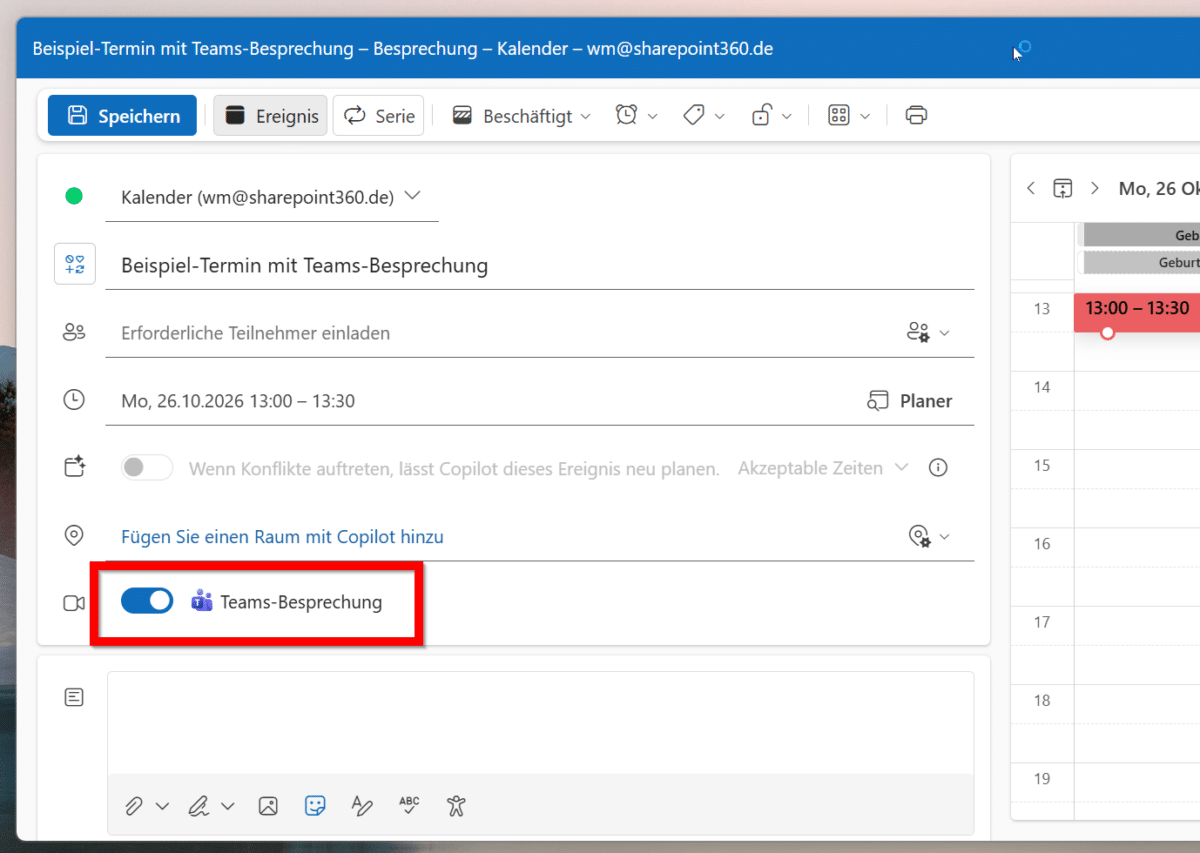
- Öffnen Sie den Kalender und wählen Sie „Neues Ereignis”. Der Schalter „Teams-Besprechung” befindet sich unterhalb des Felds für den Ort.
- Fehlt der Schalter, prüfen Sie zwei Bedingungen: Outlook und Teams müssen mit demselben Geschäfts- oder Schulkonto angemeldet sein, und es muss das neue Teams laufen.
- Sind beide Bedingungen erfüllt, schließen Sie Outlook, klicken Sie mit der rechten Maustaste auf das Teams-Symbol in der Taskleiste und wählen Sie „Beenden”.
- Starten Sie Teams und melden Sie sich an. Öffnen Sie danach Outlook und legen Sie erneut einen Termin an.
Einstellung „Termine immer mit Teams-Link anbieten“:
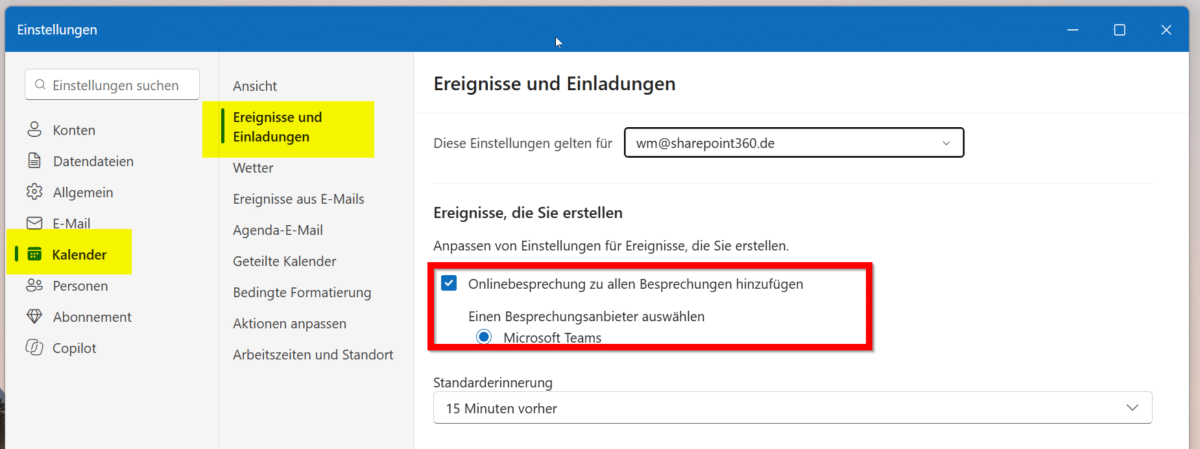
Falls Sie wünschen, dass zukünftig jeder Termin automatisch einen Teams-Link erhält, aktivieren Sie unter „Einstellungen” (Drei-Punkte-Menü rechts oben) → „Kalender” → „Ereignisse und Einladungen” die Option „Onlinebesprechung zu allen Besprechungen hinzufügen”, wählen „Microsoft Teams” und speichern.
II. Klassisches Outlook: Einstellungen prüfen
Im klassischen Outlook für Windows kommt die Teams-Integration über das „Microsoft Teams Meeting Add-in for Microsoft Office”. Es handelt sich um eine typische „COM-Add-In“-Outlook-Erweiterung, die zusammen mit Teams installiert wird. Fehlt es oder ist es deaktiviert, dann verschwindet auch die Teams-Schaltfläche aus dem Kalender.
Add-In-Status prüfen
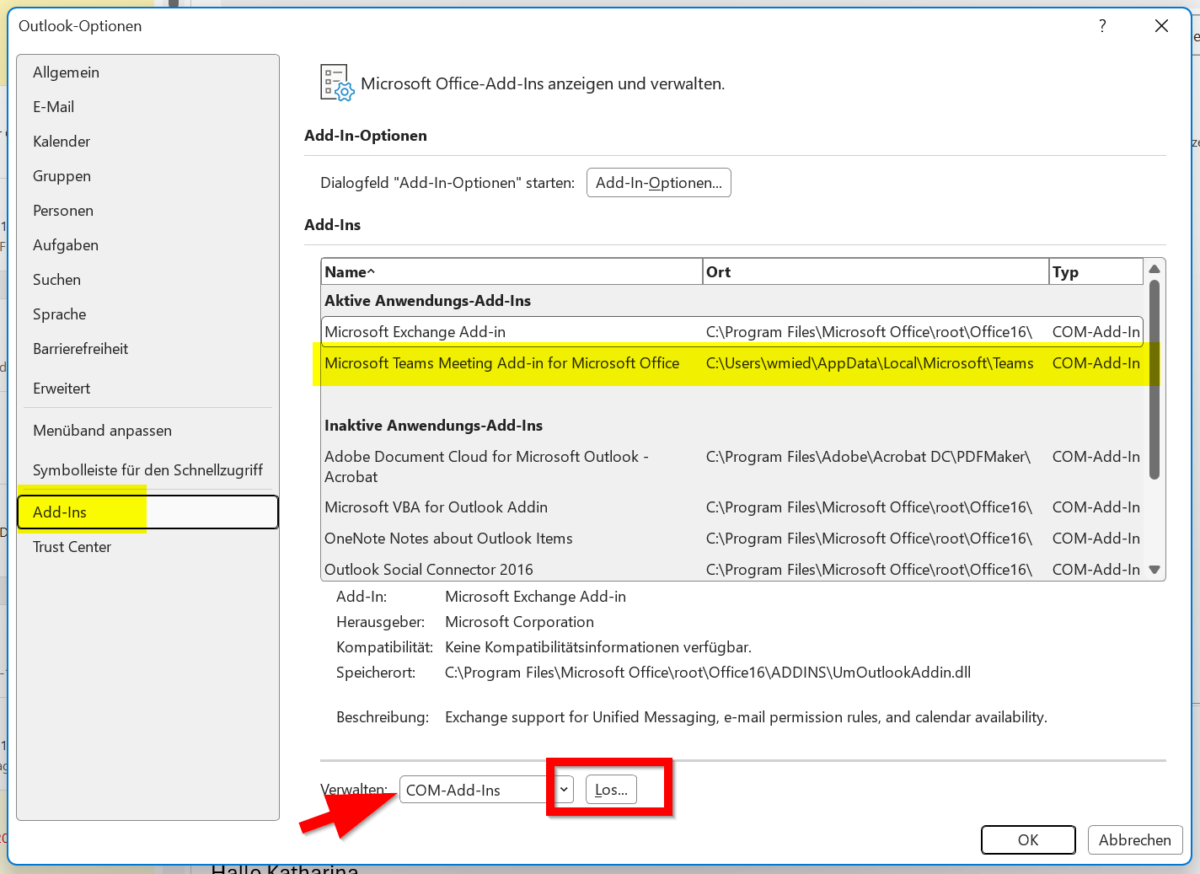
- Öffnen Sie in Outlook „Datei” → „Optionen” → „Add-Ins”.
- Suchen Sie das Teams-Add-In in der Liste „Aktive Anwendungs-Add-Ins”. Steht es stattdessen unter „Deaktivierte Anwendungs-Add-Ins”, wählen Sie unten im Feld „Verwalten” den Eintrag „COM-Add-Ins” und klicken auf „Los”.
- Setzen Sie den Haken beim Teams-Add-In, bestätigen Sie mit „OK” und starten Sie Outlook neu.
Wichtig: Outlook deaktiviert Add-Ins automatisch, wenn es sie für zu langsam beim Start hält – das Teams-Add-In ist davon häufig betroffen. Damit sich das nicht wiederholt, öffnen Sie „Datei” → „Info” → „COM-Add-Ins verwalten” und wählen beim Teams-Add-In „Dieses Add-In immer aktivieren”.
Teams und Outlook in richtiger Reihenfolge neu starten
- Beenden Sie Teams vollständig über das Symbol im Infobereich der Taskleiste („Beenden”, nicht nur das Fenster schließen) und schließen Sie Outlook.
- Starten Sie zuerst Teams und warten Sie, bis es vollständig geladen ist. Öffnen Sie erst dann Outlook.
Die Reihenfolge ist entscheidend: Beim Start registriert Teams sein Add-In bei Outlook. Läuft Outlook bereits, kann diese Registrierung ausbleiben – typischerweise nach einem Teams-Update.
Microsoft-Konten auf Abweichungen überprüfen
- Prüfen Sie in Teams über das Profilbild oben rechts, welches Konto aktiv ist.
- Prüfen Sie in Outlook unter „Datei” → „Kontoeinstellungen” → „Kontoeinstellungen” die eingebundenen Konten.
- Weichen die Konten voneinander ab, melden Sie sich in einer der beiden Anwendungen ab und mit dem passenden Geschäftskonto wieder an.
Teams als Chat-App registrieren
- Öffnen Sie in Teams über „…” neben dem Profilbild die „Einstellungen” und dort den Bereich „Allgemein”.
- Aktivieren Sie „Teams als Chat-App für Microsoft 365 registrieren” (in älteren Versionen „für Office”).
- Starten Sie Teams und Outlook neu.
Ohne diese Einstellung zeigt Outlook auch keinen Teams-Anwesenheitsstatus neben Kontaktnamen an.
Konsequenz: Diese vier Prüfungen lösen den Großteil der Fälle in wenigen Minuten. Erst wenn das Add-In aktiv ist und die Schaltfläche trotzdem fehlt, lohnt der Blick unter die Haube.
III. Klassisches Outlook: Cache, Registrierung und DLL
Teams-Cache leeren
Werden Besprechungen in Teams angezeigt, aber nicht mit Outlook synchronisiert, oder lädt das Add-In mit leeren Besprechungsdetails, ist oft ein beschädigter Cache die Ursache. Der Teams-Cache lässt sich leeren, was auch bei anderen Problemen helfen kann.
So gehen Sie vor:
- Beenden Sie Teams vollständig und öffnen Sie mit Windows-Taste + R den Dialog „Ausführen”.
- Geben Sie für das neue Teams folgenden Pfad ein und bestätigen Sie:
%userprofile%\appdata\local\Packages\MSTeams_8wekyb3d8bbwe\LocalCache\Microsoft\MSTeamsFür das klassische Teams lautet der Pfad %appdata%\Microsoft\Teams.
3. Löschen Sie alle Dateien und Ordner darin und starten Sie anschließend erst Teams, dann Outlook.
Wichtig: Der Cache enthält nur temporäre Daten – Nachrichten und Dateien bleiben erhalten. Alternativ lässt sich das neue Teams unter „Einstellungen” → „Apps” → „Installierte Apps” über „…” → „Erweiterte Optionen” → „Zurücksetzen” bereinigen. Dabei gehen allerdings auch die persönlichen Teams-Einstellungen verloren.
LoadBehavior in der Registrierung korrigieren
Ob Outlook das Add-In lädt, steuert ein Wert in der Windows-Registrierung. Steht er falsch, überspringt Outlook das Add-In ohne Fehlermeldung.
- Öffnen Sie mit Windows-Taste + R und
regeditden Registrierungs-Editor. - Navigieren Sie zu folgendem Schlüssel:
HKEY_CURRENT_USER\SOFTWARE\Microsoft\Office\Outlook\Addins\TeamsAddin.FastConnect- Öffnen Sie den Wert „LoadBehavior”. Er muss auf 3 stehen – ändern Sie ihn gegebenenfalls und starten Sie Outlook neu.
Zur Einordnung: 3 bedeutet „beim Start laden, geladen”. Eine 2 steht für „beim Start laden, aber derzeit nicht geladen” – der typische Zustand, nachdem Outlook das Add-In deaktiviert hat. Bei 0 wird es gar nicht automatisch geladen.
Achtung: Sichern Sie die Registrierung vor jeder Änderung. Fehlerhafte Einträge können Windows ernsthaft beeinträchtigen.
Add-In-DLL neu registrieren
Ist das Add-In in der Registrierung vorhanden, erscheint aber trotzdem nicht, hilft eine manuelle Neuregistrierung der Add-In-Datei.
- Beenden Sie Teams und Outlook vollständig.
- Öffnen Sie im Explorer den Ordner
%LocalAppData%\Microsoft\TeamsMeetingAddin. Darin liegen Unterordner mit Versionsnummern – wählen Sie den mit der höchsten Build-Nummer und kopieren Sie den vollständigen Pfad. - Öffnen Sie die Eingabeaufforderung als Administrator und führen Sie für 64-Bit-Office folgenden Befehl aus (Pfad an die eigene Version anpassen):
%SystemRoot%\System32\regsvr32.exe /n /i:user "C:\Users\IhrName\AppData\Local\Microsoft\TeamsMeetingAddin\1.0.23334.11\x64\Microsoft.Teams.AddinLoader.dll"Für 32-Bit-Office verwenden Sie %SystemRoot%\SysWOW64\regsvr32.exe und den Unterordner x86 statt x64.
4. Nach der Erfolgsmeldung starten Sie Teams neu, melden sich ab und wieder an und öffnen Outlook – ausdrücklich nicht als Administrator.
Konsequenz: Diese Eingriffe beheben Fälle, in denen das Add-In technisch vorhanden ist, aber nicht sauber geladen wird. Bleibt das Problem bestehen, ist die Installation selbst beschädigt.
IV. Neuinstallation und Office-Reparatur
Teams neu installieren
- Öffnen Sie „Einstellungen” → „Apps” → „Installierte Apps”, wählen Sie bei Microsoft Teams „…” und dann „Deinstallieren”. Das klassische Teams findet sich auch unter „Systemsteuerung” → „Programme und Features”.
- Starten Sie den Rechner neu.
- Laden Sie die aktuelle Version von der Microsoft-Teams-Downloadseite herunter, installieren Sie sie und melden Sie sich mit dem Geschäftskonto an.
Bei der Neuinstallation registriert Teams das Add-In von Grund auf neu. Danach sollte die Teams-Besprechung wieder im Kalender-Menüband erscheinen.
Sonderfall Umstieg auf das neue Teams: Nach dem Wechsel vom klassischen auf das neue Teams installiert sich das Add-In nicht immer automatisch mit. Wählen Sie im neuen Teams „Einstellungen und mehr” (…) → „Nach Updates suchen” und starten Sie Teams nach dem Update vollständig neu. Prüfen Sie anschließend unter „Installierte Apps”, ob „Microsoft Teams Meeting Add-in for Microsoft Office” aufgeführt ist, und starten Sie erst dann Outlook. Taucht es nicht auf, ist die Neuinstallation der zuverlässigste Weg.
Office reparieren
Manchmal liegt der Fehler nicht bei Teams, sondern bei Outlook selbst.
- Öffnen Sie „Systemsteuerung” → „Programme und Features”.
- Wählen Sie Microsoft 365 bzw. Microsoft Office und klicken Sie auf „Ändern”.
- Starten Sie die „Schnellreparatur” und anschließend den Rechner neu. Hilft das nicht, führen Sie die gründlichere, aber langsamere „Onlinereparatur” durch.
Konsequenz: Neuinstallation und Reparatur sind die letzten Mittel auf dem einzelnen Rechner. Fehlt Teams bei mehreren Nutzern gleichzeitig, liegt die Ursache dagegen meist zentral.
V. Besprechungsrichtlinie im Teams Admin Center prüfen
Administratoren können das Outlook-Add-In per Richtlinie abschalten. Dann bleibt jede Reparatur am Client wirkungslos.
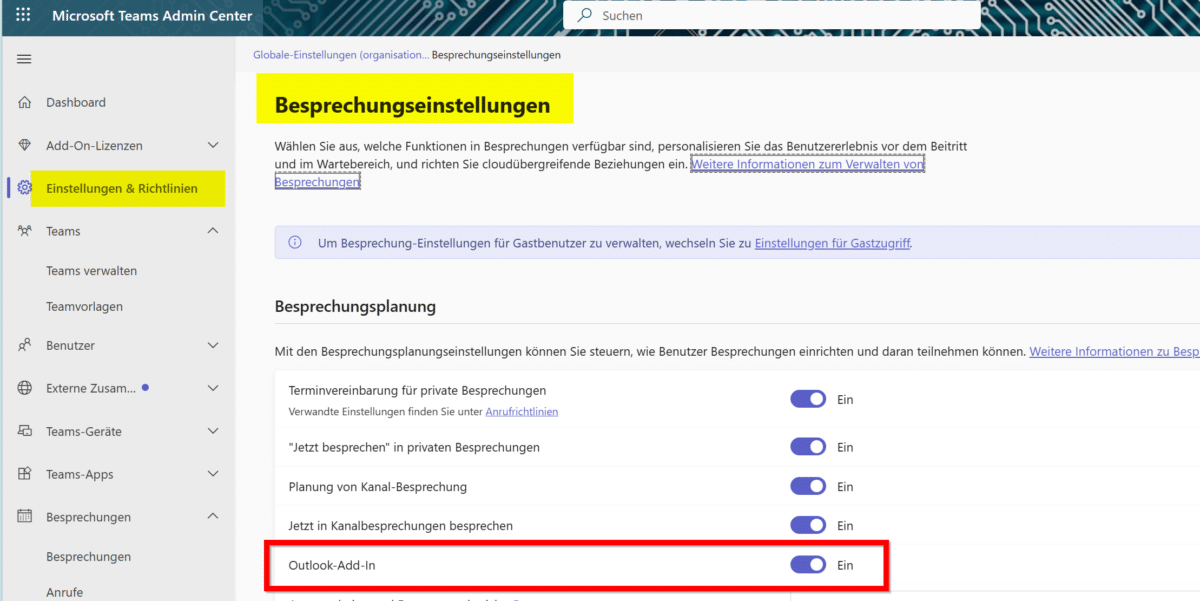
- Öffnen Sie im Teams Admin Center „Einstellungen und Richtlinien” → „Besprechungseinstellungen”.
- Öffnen Sie die Richtlinie, die den betroffenen Nutzern zugewiesen ist – in den meisten Fällen „Global (organisationsweiter Standard)”.
- Stellen Sie im Bereich „Besprechungsplanung” sicher, dass „Outlook-Add-In” eingeschaltet ist, und speichern Sie.
Wichtig: Im selben Bereich wird auch das Planen privater Besprechungen gesteuert. Melden Nutzer zusätzlich, dass ihnen die Berechtigung für private Besprechungen fehlt, sollten beide Einstellungen geprüft werden.
Konsequenz: Tritt das Problem gehäuft auf, ist dieser Abschnitt der erste Schritt – nicht der letzte.
- Über den Autor
- Letzte Beiträge

Wolfgang Miedl ist der Gründer und Publisher des Community-Portals SharePoint360.de. Die Themenfelder Microsoft Office, Collaboration und Digital Workplace zählen seit über 25 Jahren zu seinen Arbeitsschwerpunkten als Berater, Autor und Analyst. Er ist Mitherausgeber einiger SharePoint- und Microsoft 365-Marktstudien.