
SharePoint-Dateien ohne Anmeldung teilen: So richten Sie einen abgeschotteten Download-Bereich ein
Broschüren, Formulare, Datenblätter, Dokumentationen – in jeder Organisation gibt es Inhalte, die man mit Kunden, Lieferanten oder Partnern teilen möchte. Zwar bietet SharePoint Online keine öffentlichen Websites mehr an, doch mit den richtigen Sicherheitseinstellungen können Sie einen Download-Bereich einrichten, über Sie Dateien ohne Anmeldung teilen können.
SharePoint Online ist primär eine Intranet-Plattform, die Zeiten von öffentlichen SharePoint-Websites und Blogs sind längst vorbei. Dennoch eignet sich SharePoint auch für das externe Bereitstellen von Downloads und Sites – solange Sie ein paar praktische Sicherheitsüberlegungen befolgen.
Als Basis für einen Download-Bereich nach außen verwenden Sie idealerweise eine separate SharePoint-Website mit entsprechend offenen Zugriffsrechten. Auf diese Weise bündeln Sie alle nach außen freizugebenden Inhalte in einem Container. Dieser befindet sich zwar in den SharePoint-Websites, wird aber durch entsprechende Sicherheitseinstellungen von den anderen Intranet-Inhalten zuverlässig abgeschottet. Das minimiert potenzielle Sicherheitsrisiken wie etwa versehentlich zugänglich gemachte Dokumente und Ordner.
I. Download-Site als Kommunikationswebsite anlegen
1. Im ersten Schritt legen Sie die neue Site über das SharePoint-Admin-Center an, im Abschnitt Aktive Websites.
2. Über den Link Erstellen (links, 1) öffnen Sie den Site-Auswahldialog mit den bekannten zwei Optionen. Für unser Beispiel wählen wir eine Kommunikationswebsite (2). Auch eine Teamwebsite wäre technisch möglich, jedoch bringt die dabei mitinstallierte Microsoft 365-Gruppe mit ihren diversen Apps unnötigen Ballast mit sich. Und auch das Gruppen-Berechtigungsmodell ist eher unpassend.
Alternativ wäre eine Teamwebsite ohne Microsoft 365-Gruppe möglich, die man über einen kleinen Umweg erzeugen kann.
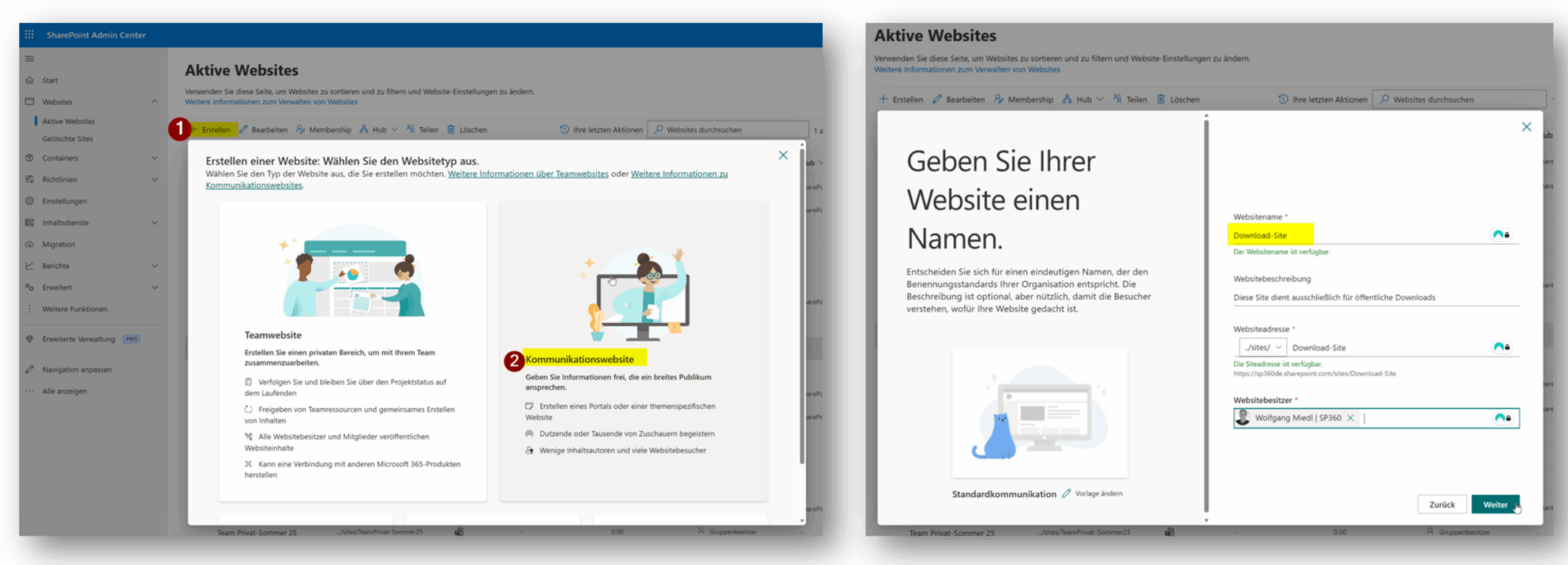
3. Nach der Auswahl der Standardvorlage geben Sie noch den Website-Namen ein, hier „Download-Site“. Dann Sprache und Zeitzone angeben und abschließen, schon erscheint die fertige Site im Admin-Center unter Aktive Websites.
II. Berechtigungen für ‚Jeder‘-Links einrichten
Nun geht es an die Freigabeeinstellungen für die neue Site.
Da man in SharePoint Online Berechtigungen für jede Site individuell vornehmen kann, sind Auswirkungen auf benachbarte Sites ausgeschlossen.
1. Klicken Sie in der Liste der Aktiven Websites auf die neu angelegte „Download-Site“ (1), und dann im rechten Feld auf den Reiter Einstellungen (2). Wichtig ist hier das Untermenü Weitere Freigabeeinstellungen, das man über den Link unterhalb von Externes Teilen von Dateien öffnet (3).
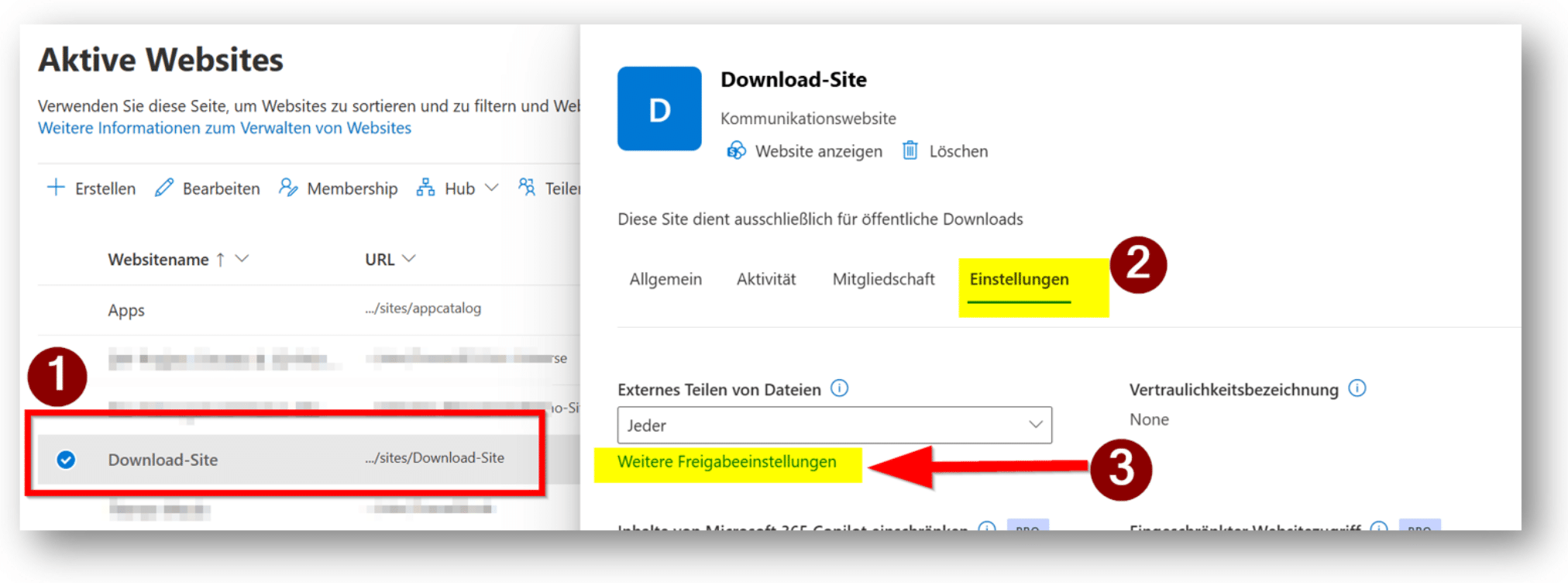
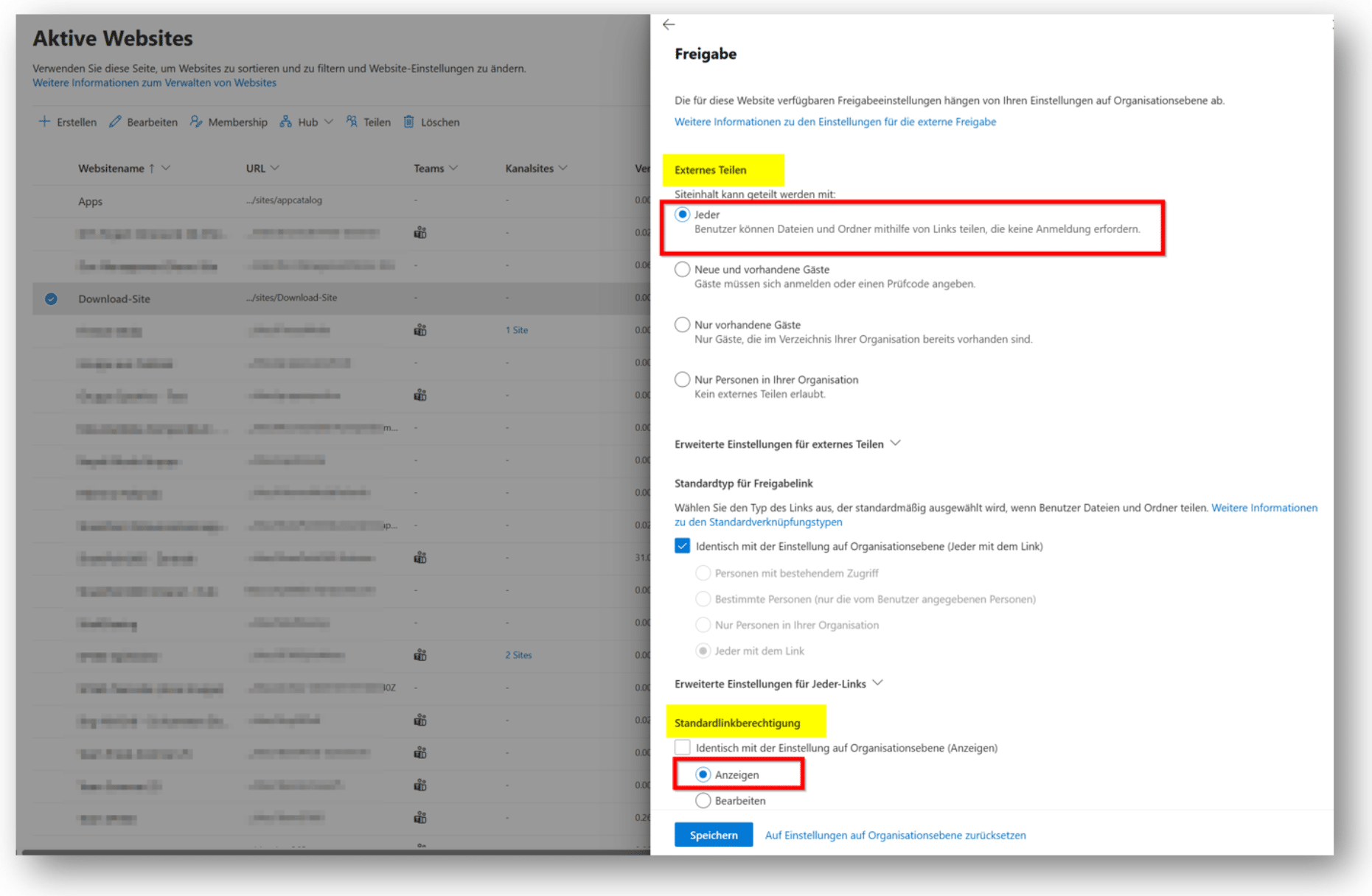
2. Aktivieren Sie in den Freigabe-Einstellungen unter Externes Teilen die Freigabe Jeder/Anyone. Diese Berechtigungsstufe ermöglicht den uneingeschränkten Zugriff auf Dateien von außerhalb, ohne Anmeldung und Passwort. Das bedeutet auch, dass Jeder-Link-Zugriffe im Purview-Audit-Log als AnonymousLinkUsed erscheinen.
3. Als Veröffentlicher hat man dennoch ein paar Möglichkeiten, um die Nutzung von Jeder-Freigaben einzuschränken. So lässt sich unten in den Standardlinkberechtigungen der Zugriff von Bearbeiten auf Anzeigen reduzieren und ein Ablaufdatum vergeben. Weitere Details dazu folgen unten.
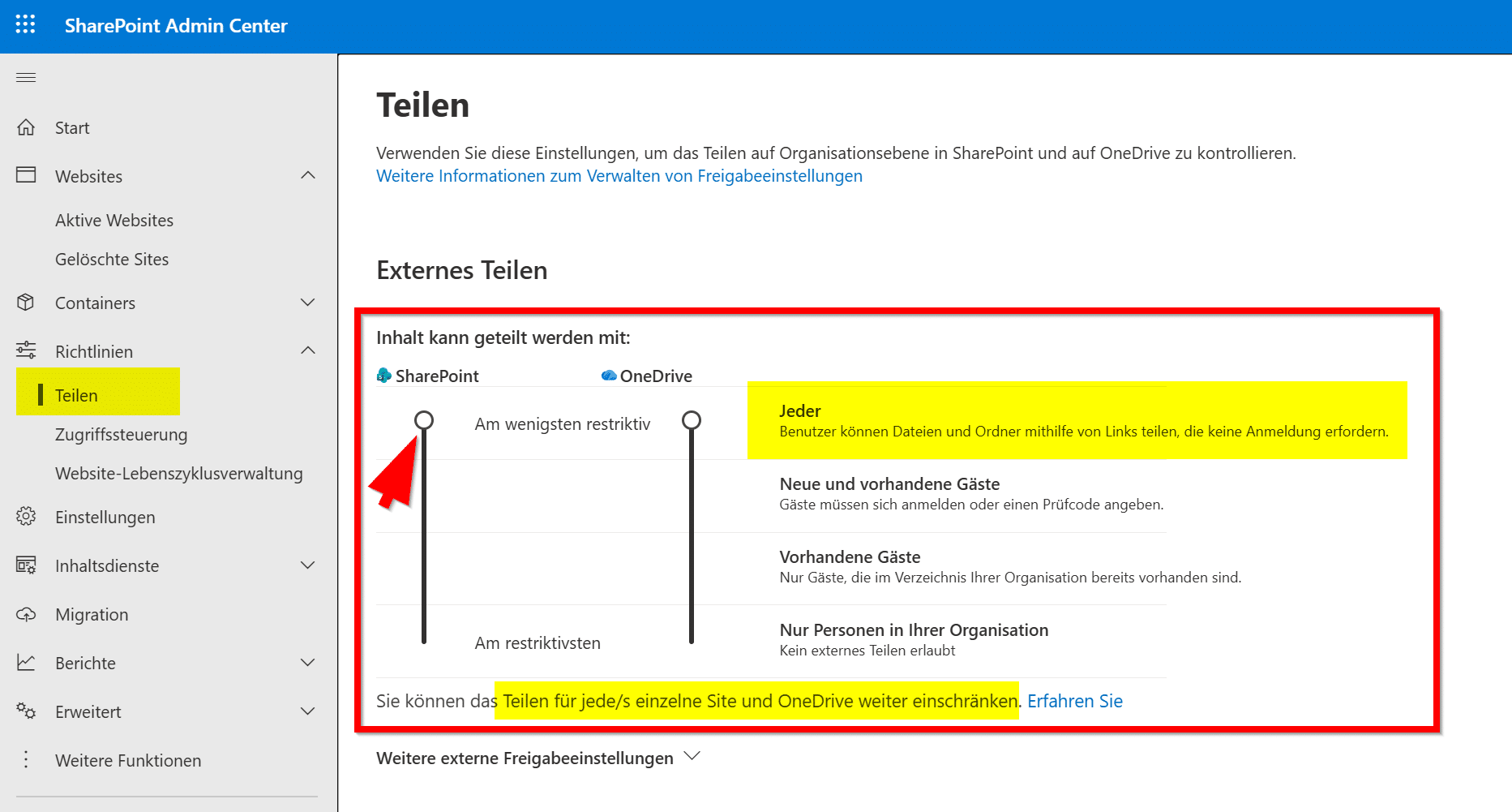
Wichtig: In manchen Umgebungen sind die Jeder-Freigaben und eventuell weitere Optionen ausgegraut. Das rührt von restriktiven globalen Freigaberichtlinien auf Tenant-Ebene her.
Ändern lässt sich das im SharePoint-Admin-Center unter Richtlinien, Teilen. Hier muss der vertikale Regler auf Jeder stehen, damit auch in den Aktiven Websites die beschriebenen Freigaben pro Site eingerichtet werden können.
Nachdem nun die notwendigen Freigabeeinstellungen vorgenommen wurden, können Sie auf die neue Download-Site gehen und die finalen Schritte vornehmen.
III. Einrichten von Site und Download-Dokumentbibliothek
1. Um das Funktionieren des neuen Downloadsite zu testen, wechseln Sie in die standardmäßig angelegte Dokumentbibliothek der neuen Site.
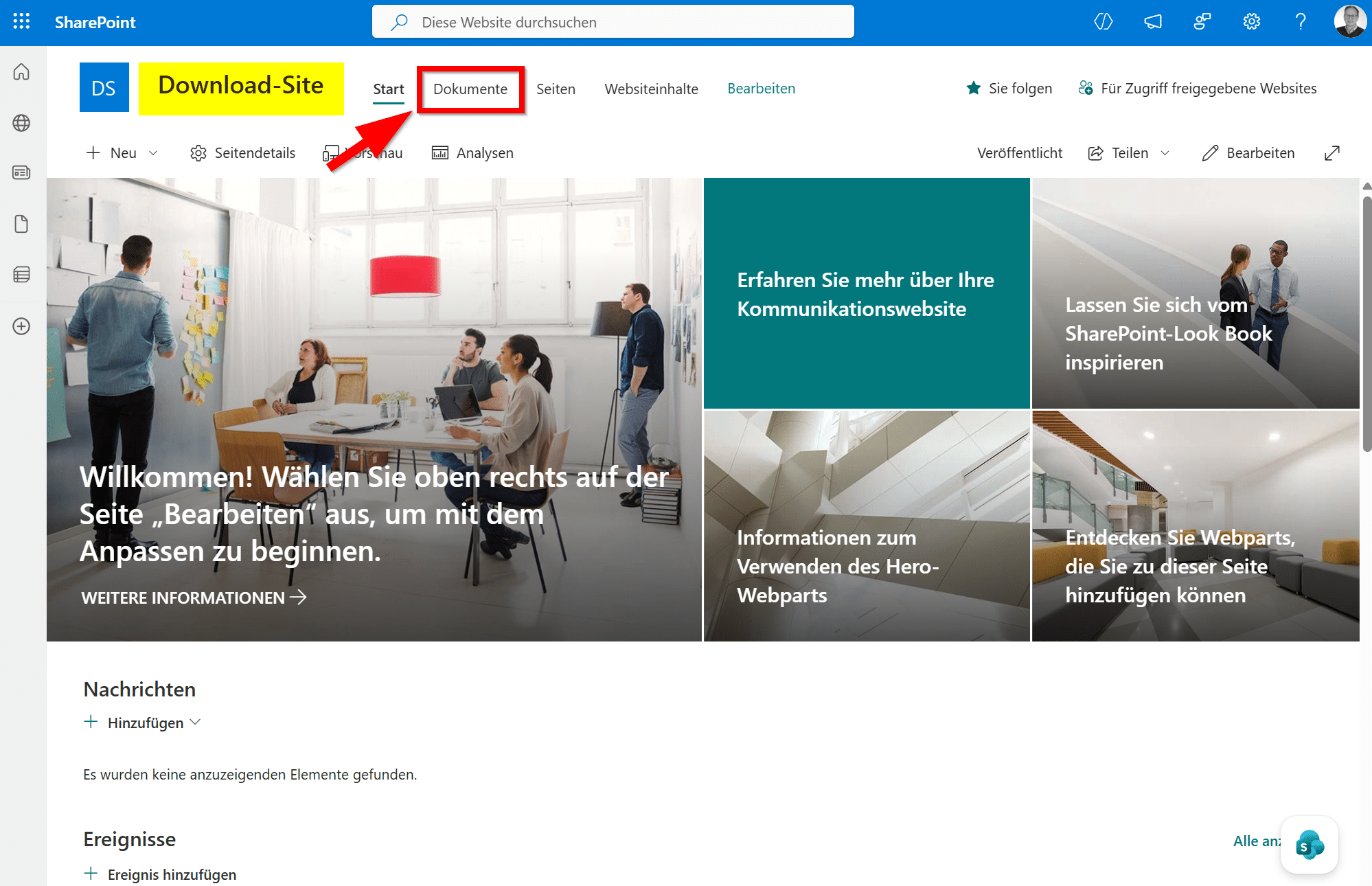
2. Kopieren Sie ein Dokument in die Bibliothek und klicken Sie auf die drei Punkte (1), um das Kontextmenü zu öffnen.
3. Klicken Sie auf die Freigabeoptionen Teilen (2), um den Freigabedialog zu öffnen (Bild rechts).
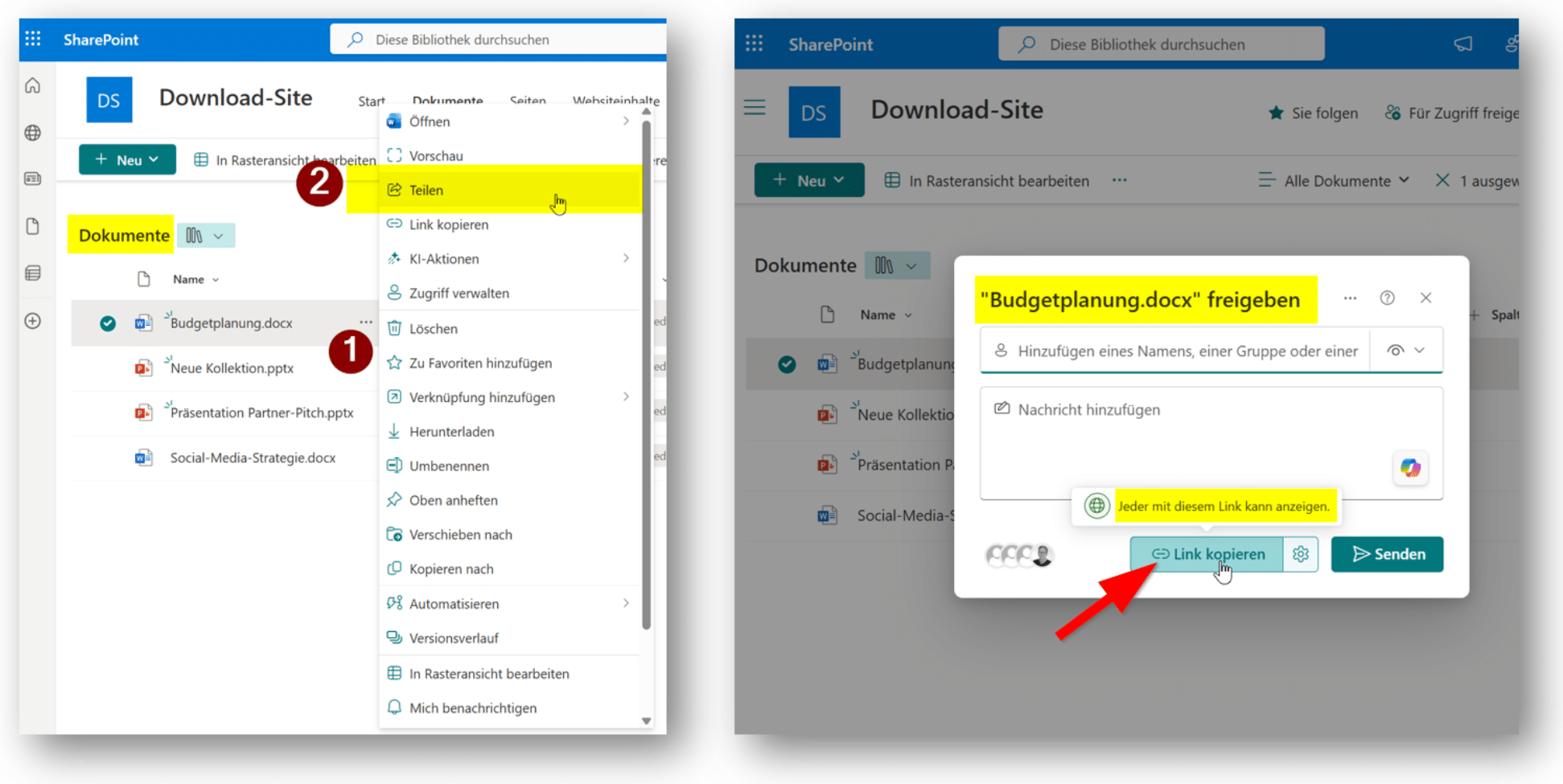
Achtung: Nicht Senden verwenden, denn hiermit wird ein anderer Berechtigungslink für Gastzugriffe erstellt.
4. Sie können nun alle weiteren Felder und Knöpfe ignorieren und einfach auf Link kopieren (hellgrün) klicken. Das Popup zeigt an, dass die Jeder-Berechtigung vorausgewählt wurde.
5. Der Freigabelink landet nun in der Zwischenablage, von wo aus Sie ihn in eine Mail oder einen Chat einfügen und an beliebige externe Empfänger senden können.
Dieser Link kann uneingeschränkt weitergegeben werden und ermöglicht von überall her den Download der freigegebenen Datei.
Vorsicht: Ignorieren Sie den Senden-Knopf (rechtes Bild, dunkelgrün)! Dieser suggeriert fälschlicherweise ein einfaches direktes Versenden von Dateilinks an Mail-Adressen ohne Umweg über ein Mail- oder Chat-Programm.
Was dabei tatsächlich passiert: Es wird ein Gastbenutzer-Link erstellt und an den Adressaten geschickt. Dieser kann damit das Dokument jedoch nicht direkt öffnen, sondern er muss extra um einen Zugriff anfragen.
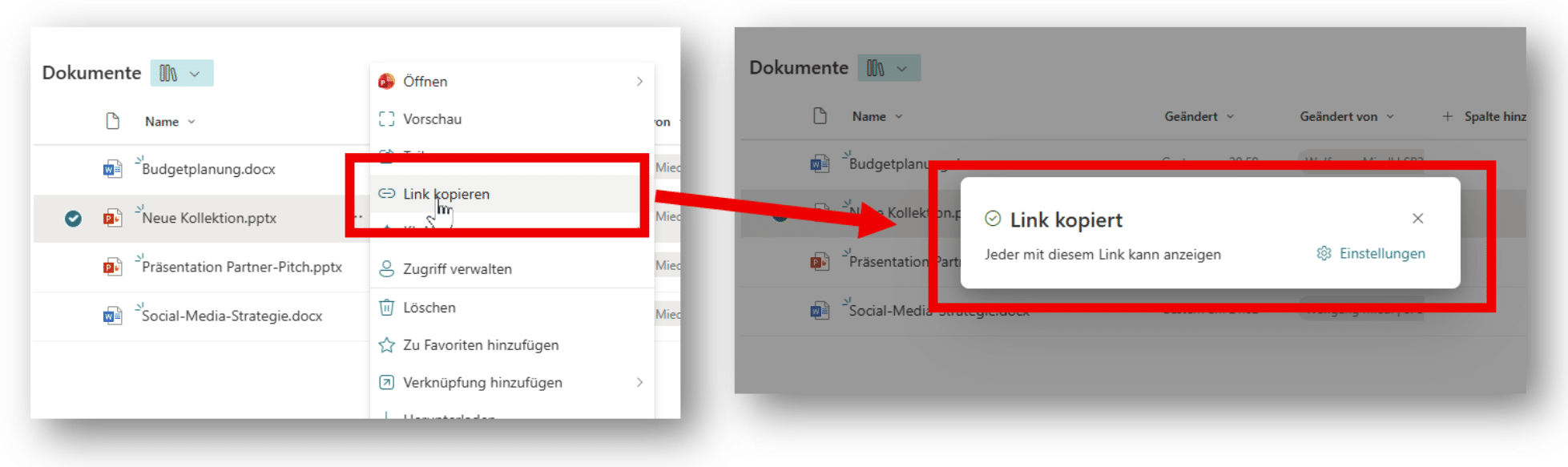
6. Alternativ verwenden Sie im Kontextmenü die Auswahl Link kopieren. Das Ergebnis ist dasselbe – mit einem Klick weniger und dem minimalistischen Zwischendialog Link kopiert (im Bild rechts). Da auch hier Jeder als Standardberechtigung voreingestellt ist, wird der offene Freigabelink in der Zwischenablage kopiert.
Weitere Sicherheitsstufen zur Link-Beschränkung
Wie schon oben beschrieben können Sie Ihre freigegebenen Dokumente in der Downloadsite mit weiteren Zugriffs- und Gültigkeitsbeschränkungen versehen. Und zwar nicht nur global über das Admin-Center, sondern auch direkt bei einer Dokument- oder Ordnerfreigabe in den Linkeinstellungen.
Um etwa ein Herunterladen zu unterbinden, wählen Sie hier Download nicht möglich. Mit einem explizit angegebenen Ablaufdatum erzwingen Sie eine zeitlich begrenzte Gültigkeit. Und als dritte Sicherheitsoption bietet sich ein Passwortschutz an, mit dem Sie den Zugriff auf freigegebene Dokumente und Ordner reglementieren.
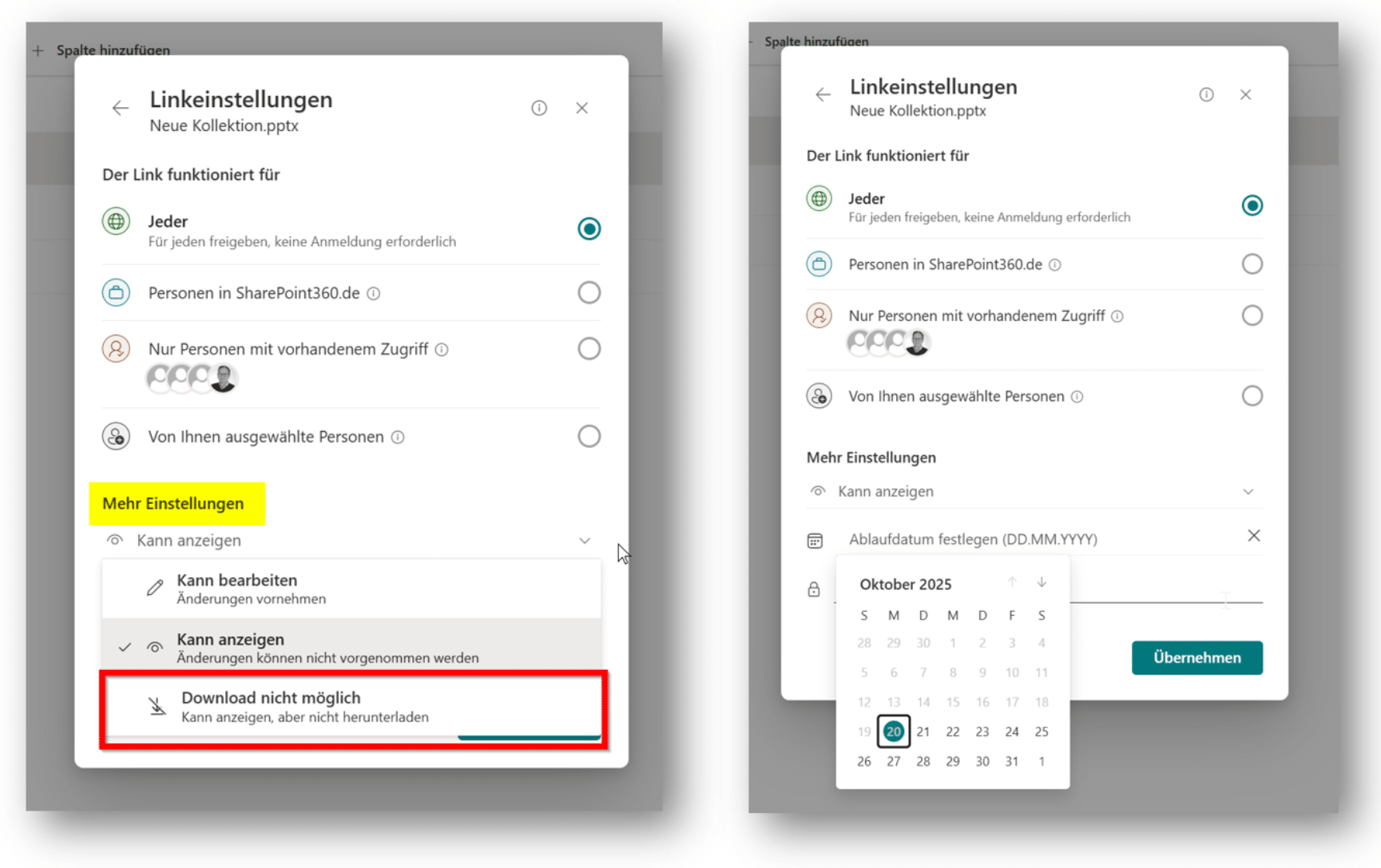
Umfassende Erklärungen zur Funktionsweise der hier gezeigten vier Linkeinstellungen von Jeder bis Ausgewählte Personen finden Sie übrigens in diesem Beitrag.
Alternative Extranet – mit Entra B2B statt Jeder-Links
Falls Sie die Einrichtung eines Extranets wünschen, mit Gastkonten für Partner, so wäre das ein anderes Szenario, das sich mit Entra B2B statt Jeder-Links realisieren lässt.
- Über den Autor
- Letzte Beiträge

Wolfgang Miedl ist der Gründer und Publisher des Community-Portals SharePoint360.de. Die Themenfelder Microsoft Office, Collaboration und Digital Workplace zählen seit über 25 Jahren zu seinen Arbeitsschwerpunkten als Berater, Autor und Analyst. Er ist Mitherausgeber einiger SharePoint- und Microsoft 365-Marktstudien.