
Teams-Besprechung ohne Link: So nehmen Sie mit Meeting-ID teil (Update)
Nicht jede Einladung zu einer Teams-Besprechung ist als klickbarer Link verfügbar. Mitunter erhalten Teilnehmer lediglich eine Besprechungs-ID und eine Kennung – ohne Kalendereintrag. Diese Angaben reichen aber aus, um jeder Besprechung beizutreten. Für Externe ohne eigenes Teams-Konto gibt es zudem den Weg über eine Beitrittsseite von Microsoft.
Die Teilnahme an einer Teams-Besprechung mit Meeting-ID ist wenig bekannt, aber praktisch, etwa wenn Sie andere Personen ad hoc einladen. Statt den Link zu suchen, senden Sie einfach ID und Kennung.
Voraussetzungen für Teilnahme per Besprechungs-ID
- Sie müssen die Besprechungs-ID und Kennung (Passcode) kennen
- Falls Sie per App oder teams.microsoft.com beitreten, sind Microsoft-Konto und Teams-Zugang erforderlich
- Auch ein anonymer Beitritt ohne Konto ist möglich, wenn Organisator bzw. Richtlinien der Organisation das zulassen
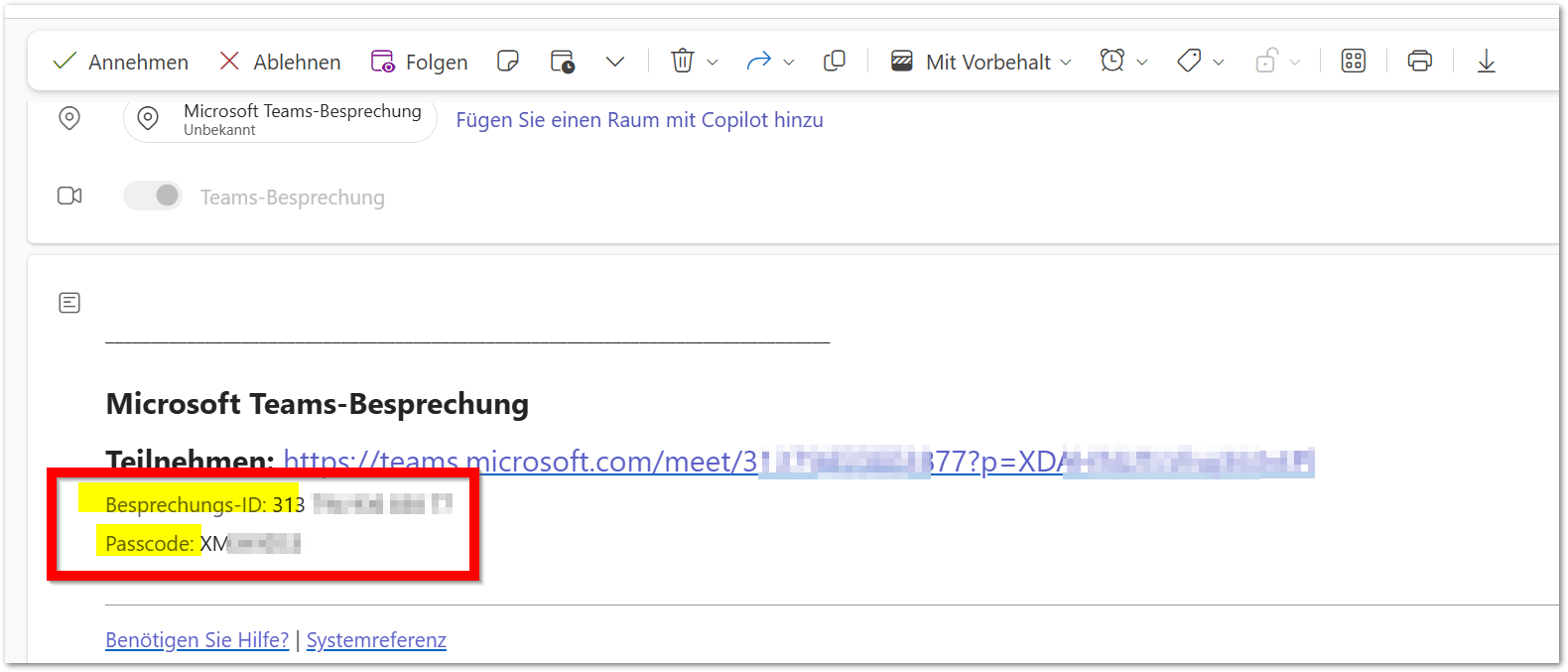
I. So finden Sie Besprechungs-ID und Kennung
Die Besprechungs-ID ist eine mehrstellige, in Blöcken dargestellte Ziffernfolge, die Kennung ist ein kurzer Code aus Buchstaben und Ziffern.
Die beiden Angaben finden Sie an folgenden drei Stellen:
- In der Einladungsmail: im unteren Teil der Nachricht, unterhalb des Beitrittslinks, mit den Bezeichnungen „Besprechungs-ID“ und „Kennung“.
- Im eigenen Teams-Kalender: Öffnen Sie den Termin – ID und Kennung stehen in den Besprechungsdetails.
- Im Organisator-Kalender: Falls keine Einladung vorliegt, kann der Organisator beide Angaben aus seinem Kalendereintrag weitergeben.
Achtung: Die Besprechungs-ID ist nicht identisch mit der Telefonkonferenz-ID. Wer sich per Telefon einwählt, verwendet eine eigene Einwahlnummer und eine separate Konferenz-ID aus der Einladung.
II. Teilnahme mit ID bei vorhandenem Teams-Konto
Desktop-App (Windows und Mac) und Browser
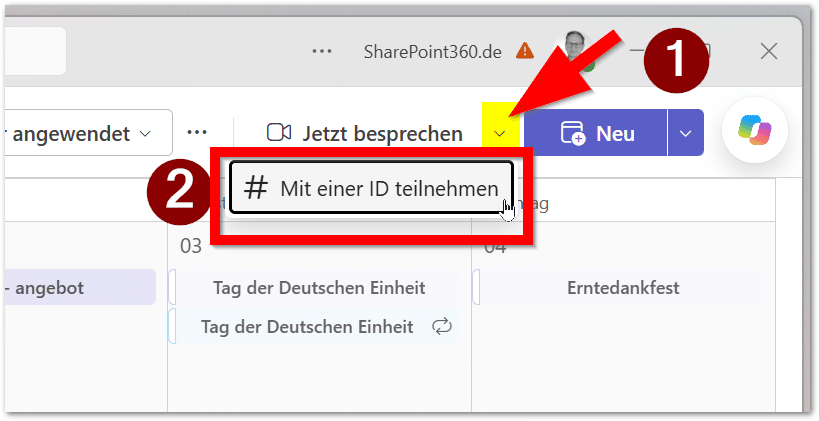
- Öffnen Sie Microsoft Teams und wählen Sie in der linken Leiste „Kalender“.
- Klicken Sie oben rechts auf „Mit einer ID teilnehmen“. In manchen Versionen verbirgt sich die Option im Ausklappmenü neben „Jetzt besprechen“.
- Geben Sie im folgenden Dialog Besprechungs-ID und Kennung ein und bestätigen Sie.
- Im Vorschaubildschirm legen Sie fest, ob Mikrofon und Kamera aktiv sein sollen. Mit „Jetzt teilnehmen“ betreten Sie die Besprechung.
Teams-App am Smartphone (iOS und Android)
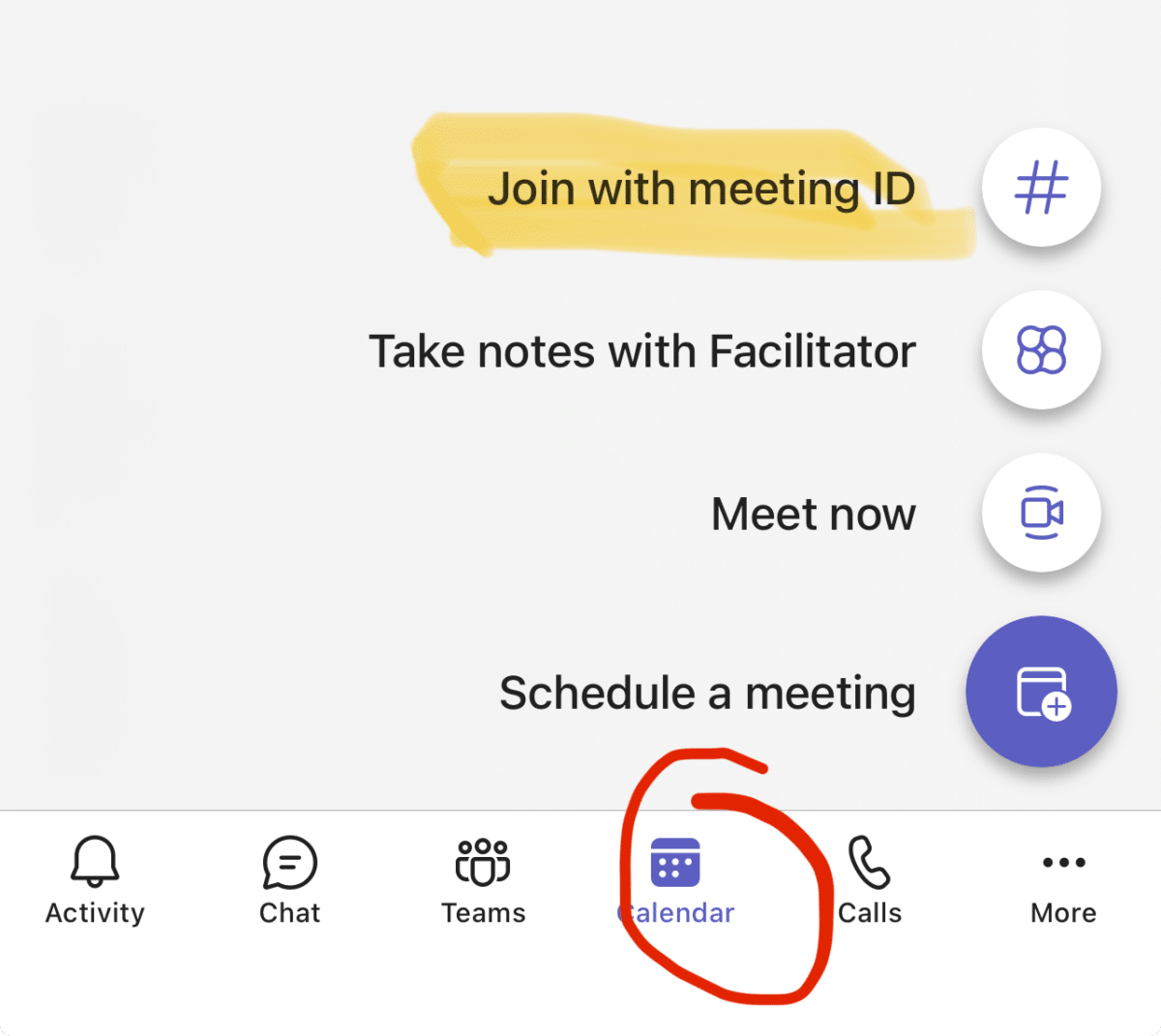
- Öffnen Sie die Teams-App und tippen Sie in der unteren Leiste auf „Kalender“.
- Klicken Sie rechts unten auf die runde „+“-Schaltfläche und wählen Sie die Option für den Beitritt mit Besprechungs-ID.
- Geben Sie ID und Kennung ein und tippen Sie auf „Teilnehmen“.
- Legen Sie im Vorschaubildschirm Audio und Video fest und betreten Sie die Besprechung.
Auf allen Geräten führt der Weg über den Kalender. Der Vorschaubildschirm vor dem eigentlichen Beitritt bietet die Gelegenheit, Mikrofon und Kamera bewusst einzustellen – wer unauffällig dazustoßen will, schaltet beides zunächst aus.
III. Teilnahme ohne Teams-Konto – auch anonym
Externe Teilnehmer ohne eigenes Teams- oder Microsoft-Konto können über eine öffentliche Beitrittsseite von Microsoft teilnehmen – vorausgesetzt, die Organisation des Gastgebers lässt anonyme Teilnehmer zu.
(Hier mehr Informationen zur anonymen Teilnahme an Teams-Besprechungen: Teams ohne Microsoft-Konto: Als Gast Besprechungen nutzen)
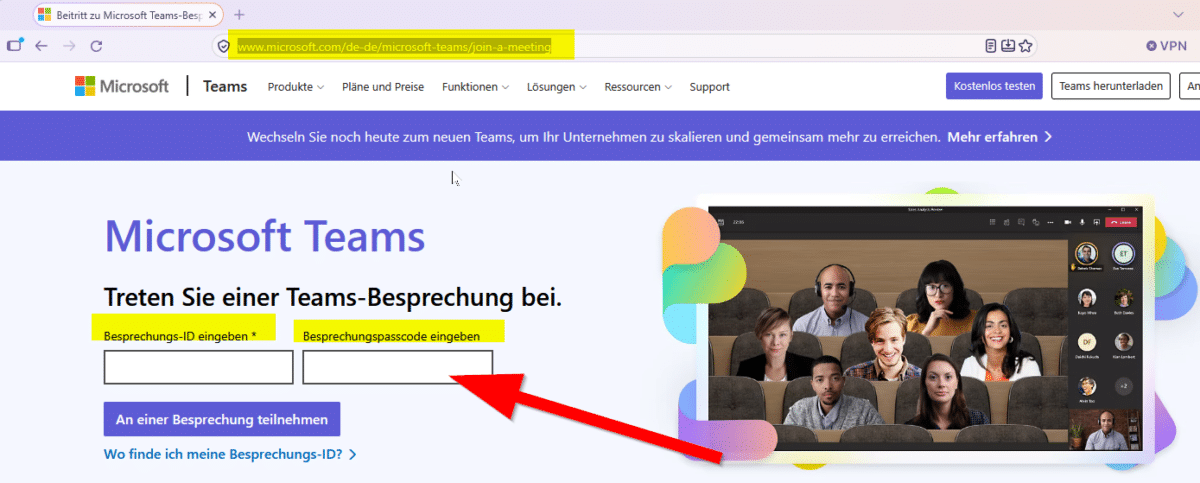
- Öffnen Sie im Browser die Seite microsoft.com/de-de/microsoft-teams/join-a-meeting.
- Geben Sie Besprechungs-ID und Kennung ein und klicken Sie auf die Schaltfläche zum Beitreten.
- Wählen Sie, ob die Besprechung im Browser oder in einer installierten Teams-App geöffnet werden soll.
- Geben Sie einen Anzeigenamen ein, damit die anderen Teilnehmer Sie erkennen, und treten Sie bei.
Anonyme Teilnehmer landen in der Regel zunächst im Wartebereich (Lobby) und müssen vom Organisator zugelassen werden. Zudem stehen Gästen ohne Konto teilweise nur eingeschränkte Funktionen zur Verfügung.
Falls im Microsoft 365-Tenant die Teilnahme auf Mitglieder der eigenen Organisation beschränkt ist, funktioniert dieser Weg nicht.
IV. Wenn der Beitritt scheitert
„Besprechungs-ID nicht gefunden“: Prüfen Sie die ID Ziffer für Ziffer – schon eine falsche Stelle führt ins Leere. Ist die ID korrekt, wurde die Besprechung möglicherweise abgesagt oder ist abgelaufen. Im Zweifel beim Organisator nachfragen, ob eine alte oder Test-ID weitergegeben wurde.
Kennung wird nicht akzeptiert: Kennungen unterscheiden zwischen Groß- und Kleinschreibung. Prüfen Sie die Feststelltaste – oder kopieren Sie die Kennung direkt aus der Einladung.
Option „Mit einer ID teilnehmen“ fehlt: Aktualisieren Sie die Teams-App auf die neueste Version. Als Ausweichweg bleibt der Browser über teams.microsoft.com.
Warten in der Lobby: Der Organisator entscheidet, wer eingelassen wird. Dauert es zu lange, hilft eine kurze Nachricht oder ein Anruf beim Organisator.
- Über den Autor
- Letzte Beiträge

Wolfgang Miedl ist der Gründer und Publisher des Community-Portals SharePoint360.de. Die Themenfelder Microsoft Office, Collaboration und Digital Workplace zählen seit über 25 Jahren zu seinen Arbeitsschwerpunkten als Berater, Autor und Analyst. Er ist Mitherausgeber einiger SharePoint- und Microsoft 365-Marktstudien.