
Neues Outlook deaktivieren, entfernen und zum klassischen Client zurückkehren (Stand 2026)
Microsoft arbeitet mit Hochdruck an der Ablösung des traditionellen Outlook-Clients für Windows. Inzwischen werden Geschäftskunden automatisch auf das „Neue Outlook“ migriert, die Opt-out-Option soll im März 2027 auslaufen. Outlook Classic soll offiziell noch bis 2029 laufen. Hier erfahren Sie, welche Defizite es noch gibt, wie Sie die Umschaltung verhindern, oder aber zurück wechseln und bei Bedarf das alte Outlook (classic) neu installieren können.
Das neue Outlook ist im Kern eine Web-Anwendung, die aber in einem Container verpackt wie eine klassische Windows-Anwendung erscheint. Microsoft hat sich daran gemacht, seine gesamte Anwendungsplattform auf die Cloud-Techniken umzustellen, und verabschiedet sich deshalb auch beim wichtigen Outlook-Client von der jahrzehntealten Win32-Programmierbasis für Windows.
New Outlook vs. klassisches Outlook: Was fehlt noch?
Die überhastete Einführung verlief bisher recht holprig. Funktional waren am Anfang massive Defizite vorhanden, von denen Microsoft in der Zwischenzeit das meiste beseitig hat. Tatsache ist aber auch, dass aufgrund des Plattformwechsels so manche vertraute Funktionen vollständig wegfallen. Das betrifft insbesondere die COM-Addin-Erweiterungen, auf denen sehr viele geschäftliche Apps basieren.
Viele Outlook-Zusatzprogramme basieren nämlich auf der COM-Programmierschnittstelle. Um solche Funktionen auch im neuen Outlook beizubehalten, müssen sie vom Entwickler komplett neu geschrieben werden. Die anfangs fehlende Unterstützung für PST-Dateien ist hingegen nun behoben.
Der Fahrplan für die Outlook-Umstellung (Stand 10/26)
Microsoft stellt in drei Stufen um: Opt-in (klassisches Outlook bleibt Standard, Wechsel freiwillig), Opt-out (neues Outlook wird automatisch aktiviert, Rückweg noch möglich) und Cutover (kein Rückweg mehr, Neuinstallationen nur noch mit neuem Outlook). Vor Opt-out und Cutover kündigt Microsoft Enterprise-Kunden den Schritt mindestens zwölf Monate vorher an. Die ursprünglich für April 2026 geplante Enterprise-Umstellung wurde auf März 2027 verschoben
| Lizenztyp | Opt-out (automatische Aktivierung) | Endgültiger Umstellungstermin | Support klassisches Outlook |
|---|---|---|---|
| Microsoft 365 Business | seit Januar 2025 | nicht angekündigt | bis mind. 2029 |
| Microsoft 365 Enterprise | März 2027 | nicht angekündigt | bis mind. 2029 |
| Office LTSC / Dauerlizenz | nicht betroffen | nicht betroffen | bis Produktende (LTSC 2024: Okt. 2029) |
Business-Kunden stecken also bereits in der Opt-out-Phase und sollten die automatische Migration aktiv unterbinden. Enterprise-Kunden haben bis März 2027 Zeit, sollten die Richtlinien aber jetzt setzen. „Mindestens 2029″ bedeutet Updates bis dahin, kein Abschaltdatum
Datev rät von Umstellung auf das neue Outlook ab
Wie groß die Auswirkung speziell auf geschäftliche IT-Umgebungen in Deutschland sind, belegt eine Veröffentlichung der Datev, die am 8. August 2026 nochmal aktualisiert wurde. Der zufolge funktionieren wichtige Datev-Anwendungen nicht mit dem neuen Outlook, weshalb der marktführende Steuerverwaltungsdienstleister derzeit von einem Umstieg auf den neuen Mail-Client abrät.
Damit die Schnittstelle der DATEV-Programme zu Microsoft Outlook weiterhin funktioniert:
Datev-Support
Schalten Sie zu Microsoft Outlook classic zurück
Unbeeindruckt von Einwänden von verschiedensten Seiten hat Microsoft bereits Anfang 2025 damit begonnen, das neue Outlook bei Kunden mit Microsoft 365 Business Standard und Premium zwangsweise zu aktivieren. Bei Großkundenlizenzen soll der Wechsel im nächsten Jahr erfolgen.
Funktionsübersicht der Outlook-Varianten
| Funktion | New Outlook | Outlook (klassisch) | Outlook im Web |
|---|---|---|---|
| E-Mail senden/empfangen | Ja | Ja | Ja |
| Kalenderintegration | Ja | Ja | Ja |
| Kontakte verwalten | Ja | Ja | Ja |
| Offline-Zugriff | Teilweise | Ja | Teilweise |
| Erinnerungen/Benachrichtigungen | Ja | Ja | Ja |
| Aufgabenverwaltung (To Do) | Ja | Ja | Ja |
| Mehrere Exchange-/M365-Postfächer | Ja | Ja | Ja |
| Nicht-Microsoft-Konten (Gmail, IMAP) | Ja | Ja | Nein |
| Serverseitige Regeln | Ja | Ja | Ja |
| Clientseitige Regeln | Nein | Ja | Nein |
| Import/Export von Regeln | Nein | Ja | Nein |
| Web-Add-Ins | Ja | Ja | Ja |
| COM-/VSTO-Add-Ins | Nein | Ja | Nein |
| VBA-Makros | Nein | Ja | Nein |
| Benutzerdefinierte Formulare | Nein | Ja | Nein |
| Abstimmungsschaltflächen erstellen | Nein | Ja | Nein |
| Freigabe von Kalendern | Ja | Ja | Ja |
| Suchfunktion | Ja | Ja | Ja |
| Erweiterte Filterfunktionen | Teilweise | Ja | Teilweise |
| Dunkler Modus | Ja | Ja | Ja |
| Microsoft Teams-Integration | Ja | Ja | Ja |
| OneNote-Integration | Teilweise | Ja | Teilweise |
| Verschlüsselung (S/MIME) | Ja | Ja | Teilweise¹ |
| Unterstützung von PST-Dateien | Teilweise² | Ja | Nein |
¹ Erfordert eine Browser-Erweiterung.
² PST-Dateien lassen sich schreibgeschützt öffnen und importieren. Dafür muss das klassische Outlook installiert sein. Stand: Oktober 2026.
Zwischen den drei Outlook-Clients unter Windows bestehen einige funktionelle Unterschiede. New Outlook und Outlook im Web basieren auf derselben Codebasis und unterscheiden sich vor allem bei Offline-Nutzung, lokalen Dateien und Fremdkonten.
Unabhängig davon bleibt der klassische Outlook-Client jedoch weiterhin voll funktionsfähig. Aktuell lautet der Microsoft-Plan, dass er bis 2029 voll unterstützt wird. Grundsätzlich steht es den Kunde offen, den alten Client weiter zu benutzen, oder nach Umstellung auch wieder zu reaktivieren.
Neues Outlook deaktivieren: Die drei Wege im Überblick
Für viele Anwender und Organisationen stellt sich nun die Frage, wie sie die Umstellung verhindern können – ob am individuellen Arbeitsplatz oder über administrative Einstellungen. Dabei geht es im Wesentlichen um drei Funktionen:
- Eine zwangsweise erfolgte Umstellung auf das neue Outlook rückgängig machen
- Eine bevorstehende Umstellung verhindern
- Den Schalter „Umschalten auf das neue Outlook“ im klassischen Client entfernen
Grundsätzlich bieten sich drei gängige Vorgehensweisen an, um diese Einstellungen umzusetzen. Eine naheliegende Option für Administratoren und Power-User ist die Konfiguration über Gruppenrichtlinien. Hierzu gibt es auf Windowspro.de eine ausführliche Beschreibung. Eine weitere Lösungsvariante lässt sich über die Cloud-Verwaltung in Intune umsetzen. Sehr ausführlich sind die entsprechenden Optionen in diesem Beitrag erklärt.
Mit Registrierungseditor neues Outlook deaktivieren
Falls Sie die entsprechenden Einstellungen an einem Arbeitsplatzgerät vornehmen möchten, können Sie das alterative auch über den Windows Registry-Editor (Regedit) erledigen. (Da es sich hier um einen tieferen Systemeingriff handelt, sollte eine gewisse Erfahrung vorhanden sein.)
So gehen Sie dabei vor:
I. Schalter „Testen Sie das neue Outlook“ entfernen.

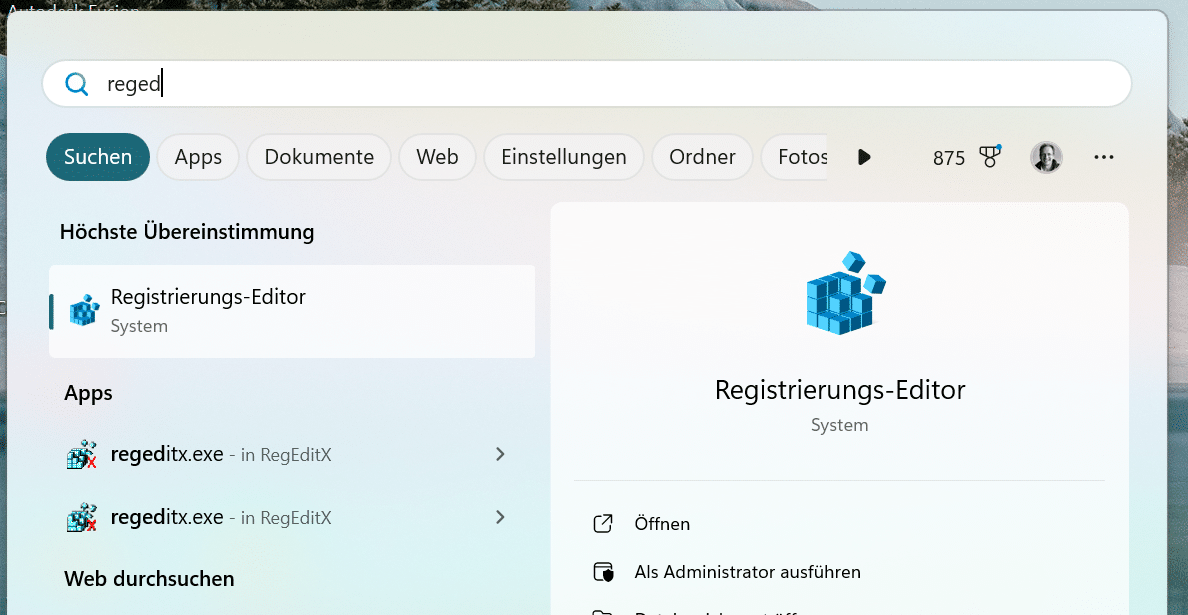
1. Klicken Sie auf die Windows-Taste/Startmenü, und tippen Sie „regedit“ ein.
2. Klicken Sie sich im Baum HKEY_Current_User hinunter bis auf die Ebene Outlook\Options\General
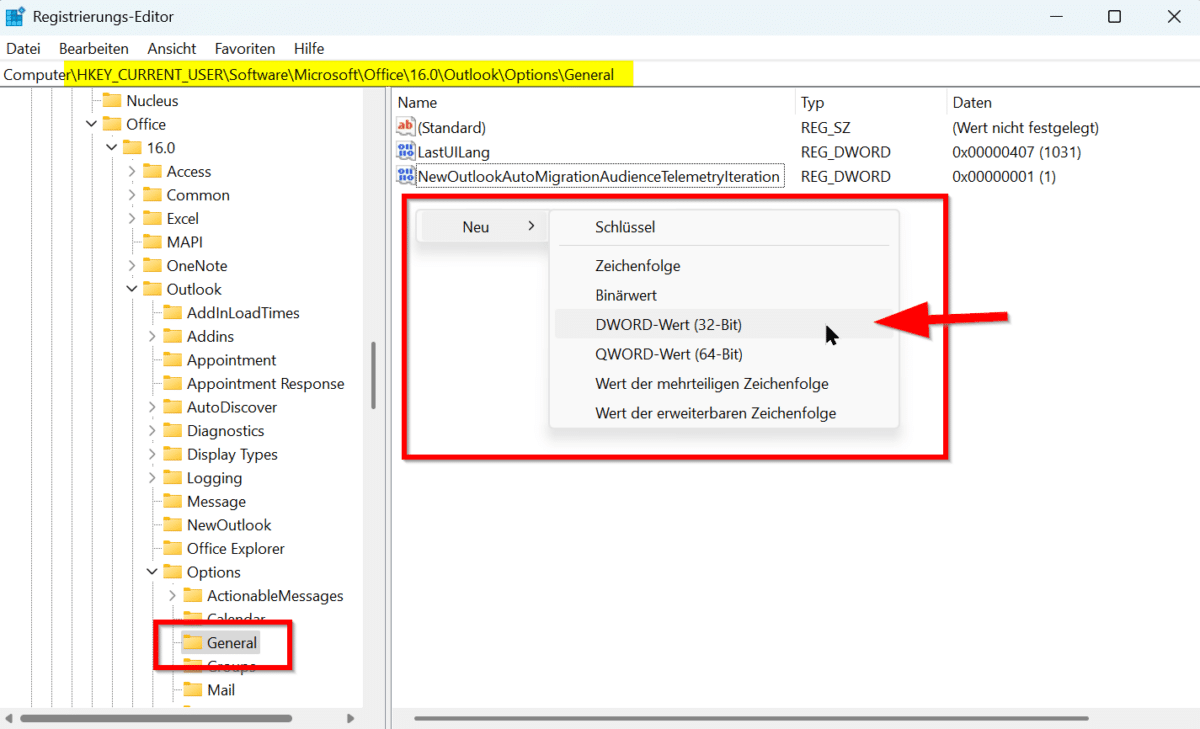
3. Erzeugen Sie hier über einen rechten Mausklick und „Neu“ diesen neuen DWORD-Wert.
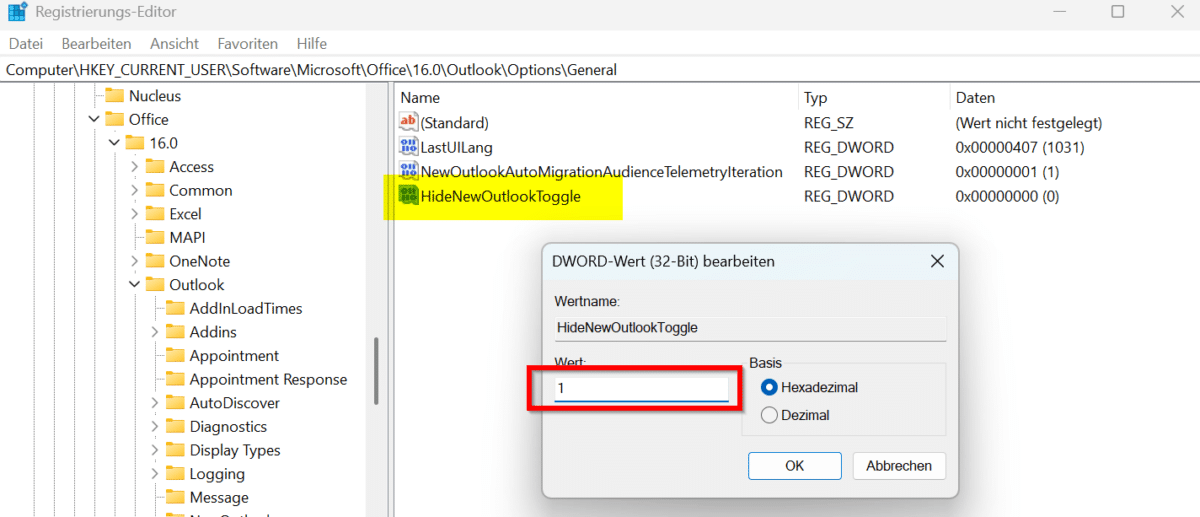
HKEY_CURRENT_USER\Software\Microsoft\Office\16.0\Outlook\Options\General

"HideNewOutlookToggle"=dword:00000001
4. Mit einem Doppelklick auf den Eintrag noch den Wert 1 eingeben und mit Ok bestätigen.
5. Outlook komplett beenden und neu starten, gegebenenfalls Windows neu starten.
II. Automatische Migration zum neuen Outlook dauerhaft verhindern
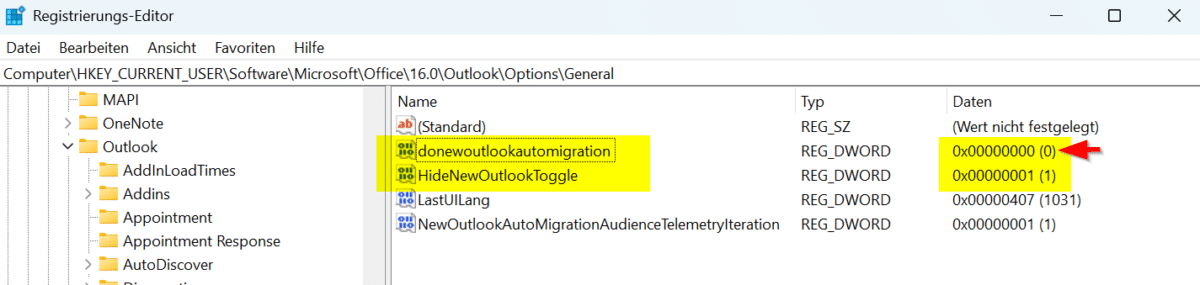
Wiederholen Sie den Vorgang, um die automatische Umstellung zu unterbinden. Dafür erzeugen Sie folgenden DWORD-Eintrag mit dem Wert 0:
[HKEY_CURRENT_USER\Software\Microsoft\Office\16.0\Outlook\Options\General]

"donewoutlookautomigration"=dword:00000000
Anschließend sieht das Ergebnis so aus:
III. Änderung mit weniger Risiko ohne Registrierungseditor
Microsoft hat in der Zwischenzeit eine Option eingebaut, mit der Sie ohne viel Bastelei unter der Haube die Umstellung abschalten. Gehen Sie dafür ins Menü Datei → Optionen → Allgemein und wählen sie „Neues Outlook automatisch aktivieren“ ab.
Für Administratoren: Neues Outlook per Gruppenrichtlinie oder Intune blockieren
Wenn Sie als Administrator die Installation über Gruppenrichtlinien unterbinden möchten, lauten die GPO-Namen dafür „Toggle zum neuen Outlook ausblenden“ und „Automatische Migration zum neuen Outlook“.
Neues Outlook unter Windows 11 deinstallieren
In Windows 11 finden Sie unter den Einstellungen im Abschnitt Apps den Eintrag „Outlook (new)“. Hier können Sie die Option Deinstallieren wählen. Alternativ geht es auch über die PowerShell mit dem Cmdlet Remove-AppxPackage.
Unter Umständen kann Windows-Update die App wieder zurückbringen. Das wäre dann per Registry/GPO zu unterbinden.
Klassisches Outlook als Standard-Mail-App festlegen
Oft taucht New Outlook unvermittelt auf, wenn man auf einen Mailto-Link klickt. Das liegt dann an der entsprechenden Einstellungen der Standard-App auf Systemebene. Umstellen lässt sich das über die Windows-Einstellungen unter Apps → Standard-Apps für die Verknüpfungen mailto und .eml – stellen Sie diese einfach auf auf Outlook (classic) um.
So installieren Sie das alte Outlook for Windows (classic) neu
Mittlerweile fehlt bei vielen Anwendern nach der Office-Installation das klassische Outlook, es wird ausschließlich Outlook (new) angezeigt. Rein von der Lizenz her spricht nichts gegen die Verwendung des alten Outlook, und Microsoft bietet die Installation weiterhin an. Allerdings muss der Nutzer in einem solchen Fall selber aktiv werden.
Zwei Optionen zur Installation stehen zur Verfügung: Entweder über den Windows Store, wo es als Outlook for Windows (classic) geführt wird. Oder mittels direktem Download der Outlook-Installationsdatei, die die App herunterlädt und installiert.
- Über den Autor
- Letzte Beiträge

Wolfgang Miedl ist der Gründer und Publisher des Community-Portals SharePoint360.de. Die Themenfelder Microsoft Office, Collaboration und Digital Workplace zählen seit über 25 Jahren zu seinen Arbeitsschwerpunkten als Berater, Autor und Analyst. Er ist Mitherausgeber einiger SharePoint- und Microsoft 365-Marktstudien.
Moin,
ich habe beide RegistryKeys erzeugt und Outlook neu gestartet: Der Schieber für das neue Outlook ist immer noch da 🙁
„Reboot tut gut“?
Oder eine andere Idee?
Danke
der Fuchs
Moin,
Ich versuche die Befehle erst am 17.05.25 und mein Schalter war auch noch da … aber es ist halt zu klassisch.
Wäre der richtige Befehl gewesen > HideNewOutlookToggle
Ich habe aber HideNewOutlookToogle geschrieben und Schalter war natürlich nicht weg. 😁
Gruß
Joe
Hat bei mir reibungslos funktioniert, super Anleitung.
Vielen Dank für die Anleitung. Es hat geholfen und die nervige Aufforderung, „das neue Outlook zu testen“ sowie der Schieber sind weg!
Hallo Herr Miedl.
Erst einmal Danke für die gute Anleitung, welche ich auch gleich umgesetze. Zwar habe ich nach Installation Win11 outlook new auf dem PC, es aber nie genutzt, sondern mein eigenes Paket MS Office Prof Plus 2016. So ist es eine Vorsichtsmassnahme, dass ich Ihre Anleitung die autom. Migration ausgeführt habe.
Ich habe noch eine Bitte, bei der ich nicht wirklich bis dato fündig geworden bin. Seit einigen Tagen habe ich in Outlook den Button Copilot. Ich bekomme ihn nicht weg. Habe zwar in der Gruppenrichtlinie ihn für Windows deaktiviert, aber ich möchte ihn auch nicht mehr in Outlook haben. Können Sie mir einen Tip geben, wie ich den Copilot ggf. komplett los werde oder aber zumindest in Outlook löschen oder deaktivieren kann?
Vielen Dank vorab für Hilfe.
Beste Grüße
Heuresiko
Hallo, für Outlook scheint es bis dato tatsächlich keine Option dafür zu geben. In den anderen Office-Apps gibts seit kurzem in den Einstellungen den Abschnitt „Copilot“, wo man ihn deaktivieren kann. In Outlook scheint dieser Schalter zu fehlen. Vielleicht kommt das ja noch?
Vielen Dank für die Anleitung. Hat perfekt funktioniert!
hat leider nicht funktioniert; wenn ich eine Datei mailen mnöchte mit dem Kontext-Menu, dann wählt der Rechner wieder das neue Outlook